Nintendo Wi-Fi Connection
A Nintendo Wi-Fi Connection egy online multiplayer játékszolgáltatás volt a Wii számára, amely ingyenes online játékot tett lehetővé. Ez a szolgáltatás 2014-ban leállításra került, de léteznek visszafejtett szerver, amikhez csatlakozhatsz, hogy helyreállítsd ezt a funkcionalitást. Ez az útmutató a két megbizható szolgáltatáshoz tartalmaz részleteket, a WiiLink WFC-hez és a Wiimmfi-hez. A legtöbb felhasználó számára a Wiimmfi-t ajánljuka nagyobb felhasználóbázisa miatt (különösen a Mario Kart Wii-hoz).
WiiLink WFC
WiiLink WFCegy nyílt forrású szolgáltatás amit a WiiLink team hozott létre, ami helyreállítja az online játékot, kisebb játék támogatássa és kevesebb játékossal, mint a Wiimmfi (listázva lentebb). Néhány esetben a WiiLink WFC szerver kód már megtalálható a játék moddban - mint például a Mario Kart Retro Rewind. Útmutató a WiiLink WFC használatáról alább található, vagy megtalálható a WiiLink WFC telepítés oldalon.
Automatikus lemez patchelés a Homebrew Channel csatornán keresztül
Details
A WiiLink WFC egy patchelési módszere, amely a kiskereskedelmi lemezes játékokon fut, de manuálisan kell elindítani a Homebrew Channel csatornán keresztül.
Követelmények
- Egy internetkapcsolattal rendelkező Wii
- WiiLink WFC Patcher
Lépések
- Egyszerűen csomagold ki az
appsmappát a tömörített fájlból az SD kártyád vagy USB drive-od gyökerébe. - Helyezd be az SD-kártyád a Wii-be, és indítsd el az WiiLink WFC Patcher-t a Homebrew Channel-ről.
- Helyezd be a játéklemezt (ha még nem lenne), várd meg, amíg a patchelés befejeződik, és a játék elindul.
Wiimmfi
WARNING
Ha a 23904 hibát kapod a Wiimmfi-hez csatlakozás közben, akkor egy régi patchet használsz, és frissíteneked kell ahhoz, hogy folytathasd az online játékot. Kövesd az általad használt metódushoz kapcsolódó lépéseket, hogy csatlakozz a Wiimmfi-hez újra.
Tekintsd meg a Wiimmfi patcher frissítés oldalt a magyarázatért arra, hogy miért szükséges a frissítés.
A Wiimmfi egy zárt forrású szolgáltatá, amit Wiimm és Leseratte hozott létre és tart karban, ami helyre állítja az online játékot a játékok szignifikáns mennyisége esetében, amit támogatják ezt a funkcionalitást a Wii-on. A játékok listája és az aktuálisan online játékosok megtalálhatók a Wiimmfi státusz oldalán. Bizonyos esetekben a Wiimmfi támogatás már beépített a játék modba - mint például a CTGP-R. Útmutató a Wiimmfi használatáról alább található, vagy megtalálható a Wiimmfi patcher oldalon.
Automatikus lemez patchelés a Priiloader segítségével
Details
A Wiimmfi patchelés módszere, amely a kiskereskedelmi lemezes játékokon automatikusan fut a Disc Channel csatornán keresztül.
Követelmények
- Egy internetkapcsolattal rendelkező Wii, a System Menu 4.3-as verzióján
- Priiloader 0.9 vagy későbbi
Lépések
Tartsd lenyomva a RESET gombot a Wii bekapcsolása közben. Ha Wii mini-t használsz, csatlakoztass egy USB-billentyűzetet, és tartsd lenyomva az Escape gombot bekapcsolás közben.
A Priiloader menüt kell látnod.
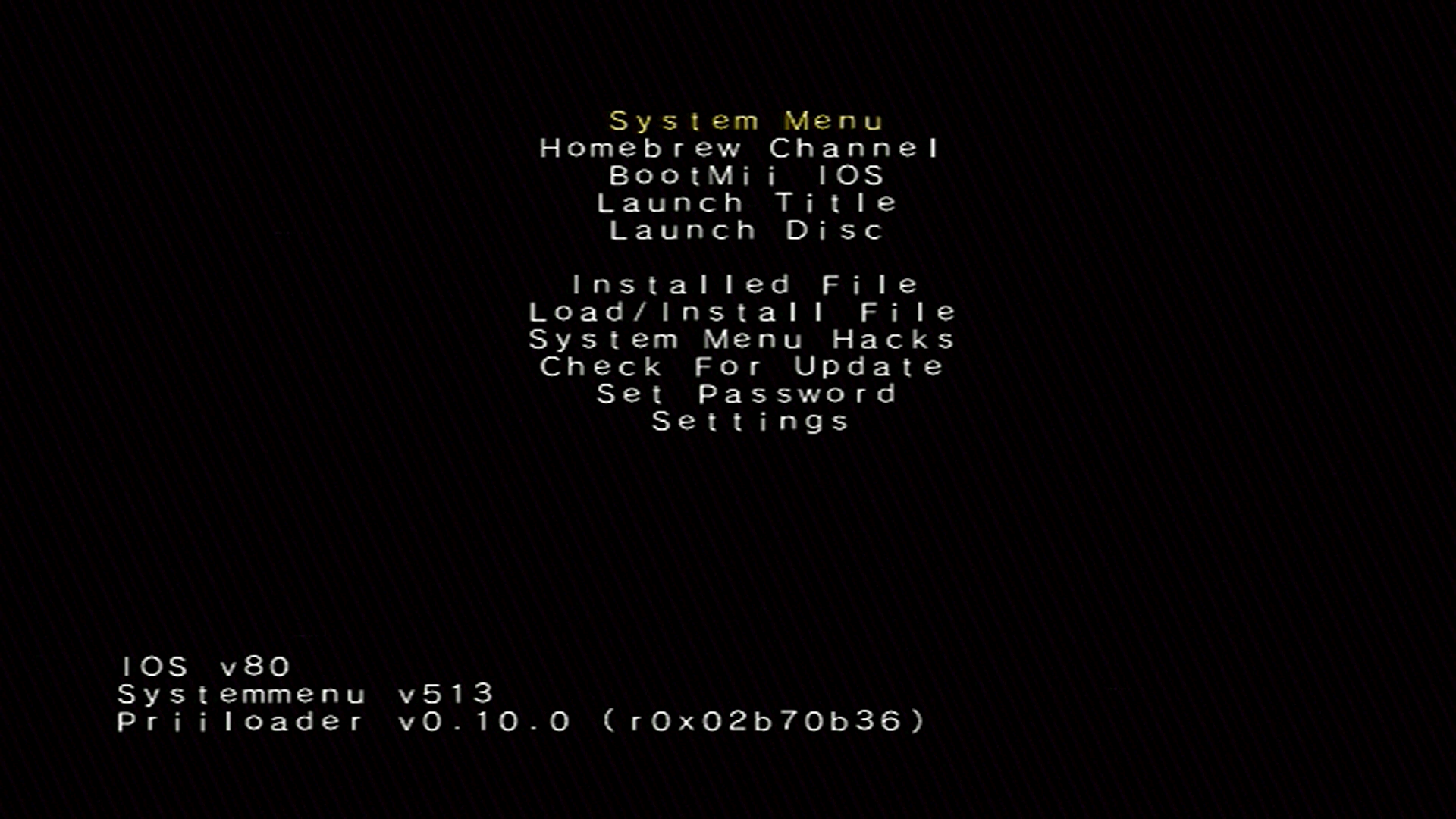
Menj a
System Menu Hacksmenüpontra.INFO
Ha USB drive-ot használtál a Priiloader telepítéséhez, győződj meg róla, hogy nincs-e SD kártya behelyezve ezzel egyidejűleg. Ez azt okozhatja, hogy a Priiloader nem fogja tudni megtalálni a hacks_hash.ini fájlt.
Győződj meg róla, hogy a
Wiimmfi patch v4hack engedélyezve van.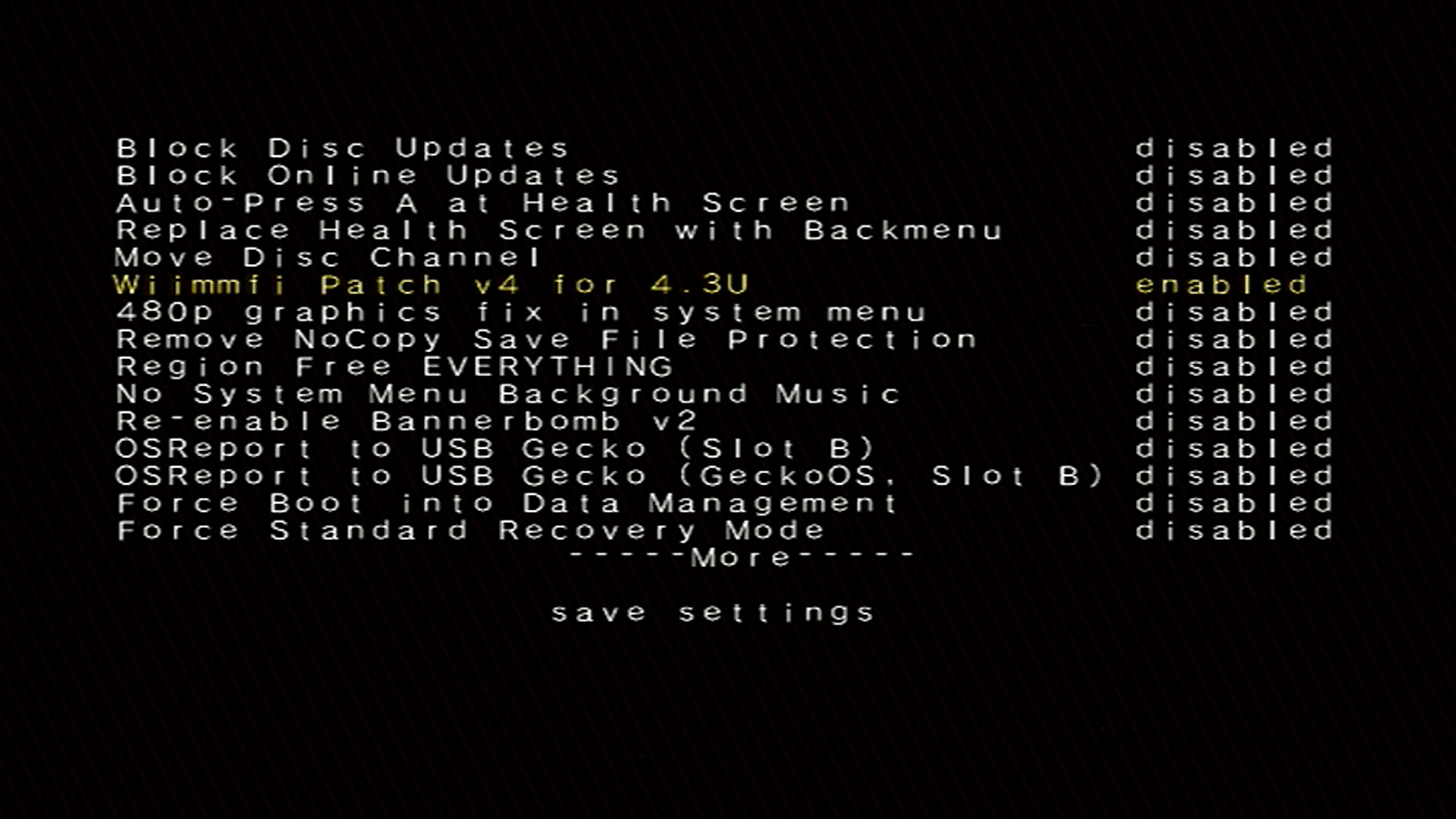
Görgess a
Save Settingsmenüpontra, és mentsd el a módosításokat.Térj vissza a főmenübe, és nyomd meg a
System Menu-t a Wii menübe való visszatéréshez.Indítsd el a játékodat a Disc Channel-en keresztül - most már Wiimmfi patcheltnek kell lennie.
WARNING
Ha a Wiimmfi Patch a v4-től eltérő értéket jelenít meg, akkor nem a hacks_hash.ini fájl legújabb verziója van meg, és a patch nem fog működni. Újra kell telepítened a Priiloader-t, az ehhez szükséges útmutatót a követelmények részben találod.
Automatikus mentés patchelés USB Loader-en keresztül
Details
Egy módszer a Wiimmfi patcheléshez, amely automatikusan foltozza a játék másolatait az USB Loader GX vagy a WiiFlow Lite legújabb verzióiban.
Követelmények
- Egy internetkapcsolattal rendelkező Wii
- USB Loader GX vagy WiiFlow Lite
Lépések
- Nyisd meg a játék vagy a globális beállításokat az adott USB loader-hez, és keresd meg a
Private Serveropciót. Alapértelmezetten ez kikapcsolt (Off). - Állítsd az opciót
Wiimmfi-re, és mentsd el a beállításokat. Alapértelmezés szerint a játékoknak mostantól automatikusan patch-elődnie kell a Wiimmfi-hez.
Automatikus lemezfoltozás egyéni DNS-en keresztül
Details
Egy patchelési módszer a Wiimmfi-hez f, amely a kiskereskedelmi játéklemezeken automatikusan fut egy egyéni DNS-kiszolgáló használatával. Bár kényelmes, csak a játékok egy kis választékával működik, köztük a Mario Kart Wii és az SSBB játékokkal. A folyamat jellegéből adódóan homebrew nélkül is futtatható Wii-ken.
Követelmények
- Egy internetkapcsolattal rendelkező Wii
Lépések
- Menj a
Wii Settings->Internet->Connection Settingsopcióhoz és válaszd ki a kapcsolatot amit használsz. MajdChange Settings->Auto-Obtain DNS NO->Advanced Settings. Állítsd a DNS-ed a következőre:- Primary DNS:
95.217.77.181 - Secondary DNS:
1.1.1.1(Cloudflare)
- Primary DNS:
- Hagyd, hogy a kapcsolat teszt végezzen, és ne futtass Wii System Update-et.
- Indítsd el a játékodat a Disc Channel-en keresztül - most már Wiimmfi patcheltnek kell lennie.
WARNING
Ha a 20100 vagy 20110 hibát kapod, akkor a játék, amellyel játszani próbálsz, nem támogatott ezzel a módszerrel.
Ha a 23400 hibát kapod, akkor az internet szolgáltatód vagy a hálózatod blokkolja az egyéni DNS használatát. Ahhoz, hogy megoldja ezt a problémát a Wiimmfi tartalmaz egy egyedi DNS szervert, ami futtatható a PC-den - erről a Wiimmfi weboldalán olvashatsz.
Ha mindenféle problémád an Secondary DNS-sel, megpróbálhatod kicserélni egy másik szolgáltatóra. Egyaránt ajánljuk 8.8.8.8 (Google) VAGY 9.9.9.9 (Quad9) értékeket.
Manuális lemez patchelés a Homebrew Channel csatornán keresztül
Details
A Wiimmfi egy patchelési módszere, amely a kiskereskedelmi lemezes játékokon fut, de manuálisan kell elindítani a Homebrew Channel csatornán keresztül.
Követelmények
- Egy SD kártya vagy pendrive
- Auto Wiimmfi Patcher
Lépések
- Egyszerűen csomagold ki az
appsmappát a tömörített fájlból az SD kártyád vagy USB drive-od gyökerébe. - Helyezd be az SD-kártyád a Wii-be, és indítsd el az Auto Wiimmfi Patchert a Homebrew Channel-ről.
- Helyezd be a játéklemezt (ha még nem lenne), várd meg, amíg a patchelés befejeződik, és a játék elindul.
Manuális lemez patchelés az EULA felhasználói megállapodáson keresztül
Details
A Wiimmfi egy patchelési módszere, amely kiskereskedelmi játéklemezeken fut, de manuálisan kell elindítani az EULA felhasználói megállapodáson keresztül (az str2hax-ból származik). A folyamat jellegéből adódóan homebrew nélkül is futtatható Wii-ken.
Követelmények
- Egy internetkapcsolattal rendelkező Wii
Lépések
Helyezd be a játék lemezed.
Menj a
Wii Settings->Internet->Connection Settingsopcióhoz és válaszd ki a kapcsolatot amit használsz. MajdChange Settings->Auto-Obtain DNS NO->Advanced Settings. Állítsd be elsődleges (primary) DNS-nek a95.217.77.151címet és másodlagos (secondary) DNS-nek az1.1.1.1-et.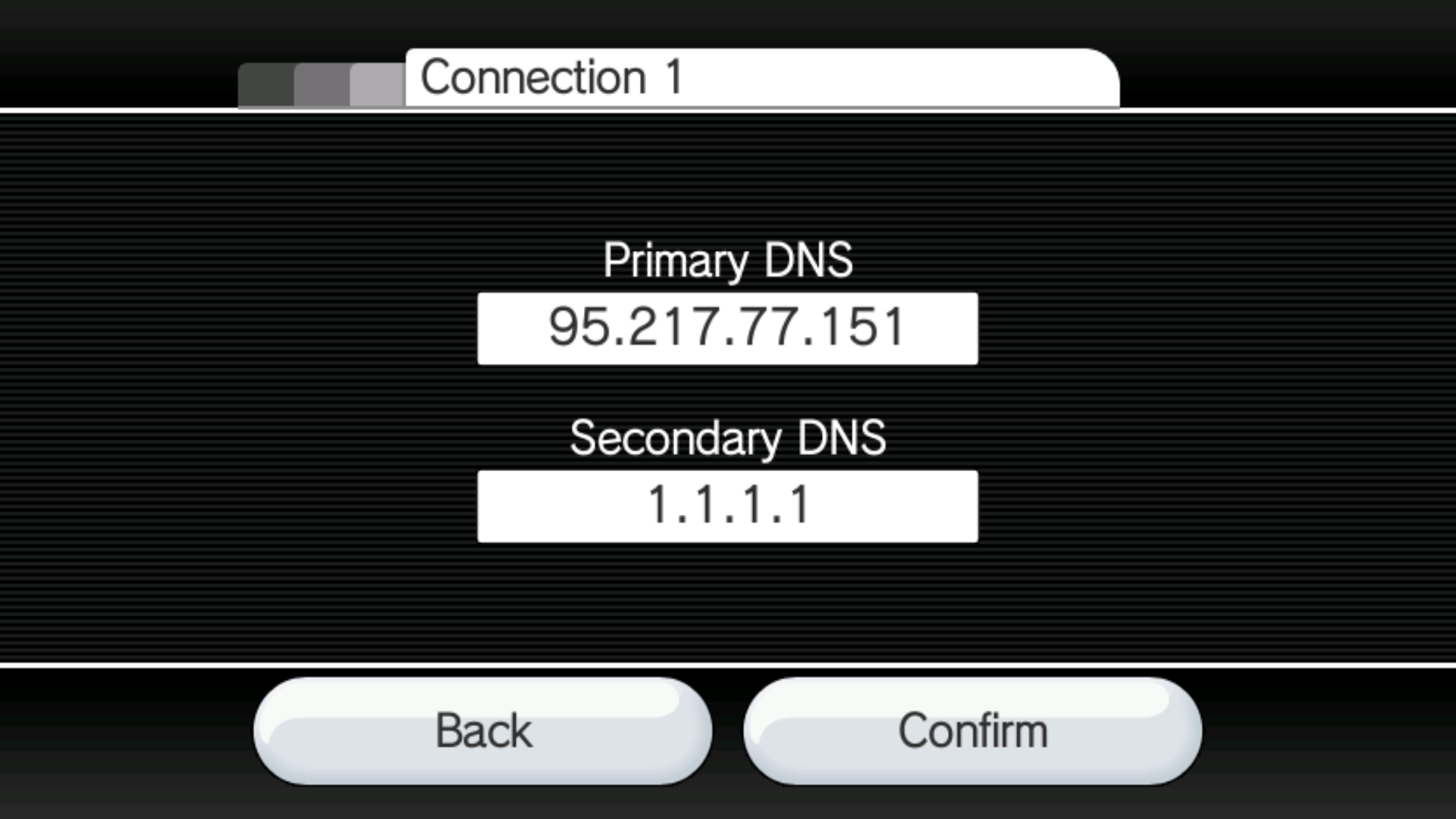
Hagyd, hogy a kapcsolat teszt végezzen, és ne futtass Wii System Update-et.
Menj vissza kétszer az
Internet-hez, és nyomd meg aUser Agreementsgombot. Ezután erősítsd meg, hogy szeretnéd használni a WC24-et és a Wii Shop Channel csatornát.A Wiimmfi patcher oldalnak most meg kell jelennie. Ha nem, és továbbra is az alapértelmezett licencszerződés jelenik meg, akkor lehet, hogy a routered nem kompatibilis ezzel a módszerrel.
Várj egy kicsit, amíg a patcher betöltődik (általában kb. 1,5 percig), és a behelyezett játéknak a Wiimmfi patch-el együtt kell elindulnia.
Manuális lemezkép javítás az Internet Channel csatornán keresztül
Details
A Wiimmfi patchelés egy módszere, amely a kiskereskedelmi játéklemezeken fut, de manuálisan kell elindítani az internetes csatornán keresztül (a Flashhax-ból származik). A folyamat jellegéből adódóan homebrew nélkül is futtatható Wii-ken. Ez a metódus általábban jobban megbízható és ajánlott is helyette.
Követelmények
- Egy Wii internet kapcsolattal 60Hz módban futva
- Az Internet Channel
Lépések
- Nyisd meg a következő weboldalt az Internet Channel-ben:
http://chadsoft.co.uk/wiimmfi - Add hozzá az oldalt a böngésző kedvenceidhez a csillag ikonra, majd az
Add Favoritegombra kattintva. - Lépj vissza a Wii menübe.
- Nyisd meg újra az Internet Channel-t, és lépj be az imént létrehozott kedvenchez.
- A Wiimmfi patchernek el kell indulnia. Légy türelmes, mivel a Flashhax nagyon megbízhatatlan tud lenni - több próbálkozásra is szükség lehet, hogy sikerüljön.
WARNING
Ha UPnP-vel kapcsolatos problémákba ütközöl (például a patcher 10 másodpercnél tovább megáll a ""Init network..." vagy az "add UPnP port forward" lépéseknél), akkor a Wii Remote - gombját vagy a GameCube kontroller Y gombját nyomd meg, amint a patcher betöltődik, hogy ezt megkerüld.
Manuális WiiWare patchelés PC-vel
Details
A Wiimmfi patchelés egy módszere, amely a WiiWare játékokon fut, de manuálisan kell futtatni a PC-n egy szkript segítségével.
Követelmények
- Egy SD kártya
- A játékod másolata (WAD formátumban)
- WiiWare Patcher (cross platform)
- YAWM ModMii Edition
Lépések
- Csomagold ki a WiiWare Patcher legújabb verziójának .zip csomagját, és tedd bele a WAD-edet.
- Futtasd le az operációs rendszeredhez tartozó patch scriptet: Windows esetén általában
.bat, Mac/Linux esetén.shvégződésű. Ha a RiiConnect24 Patchert használod, válaszd ki a készülékedet (Wii, vWii vagy Dolphin), és válaszd a WiiWare patchert. - Ha sikeresen befejeződött, telepítsd a
wiiware-wads-szel készük WAD fájl a YAWM ModMii Edition-nel.
Manuális lemezkép patchelés PC-n keresztül
Details
A Wiimmfi patchelés egy módszere, amely játék-lemezképeken fut, de kézzel kell futtatni a PC-n egy szkript segítségével.
Követelmények
- Egy Windows/macOS/Linux számítógép internet kapcsolattal
- A patchelni kívánt játék egy példánya - támogatott formátumok:
ISO,WDF,WIA,CISO (=WBI),WBFS,GCZésFST- azNKITNEM támogatott - Wiimmfi ISO Patcher
Lépések
- Töltsd le a patchert, és csomagold ki a
.zipfájlt. - Nyisd meg a kicsomagolt mappát, és másold bele a Wii játék képeit.
- Ha Windows rendszeren vagy, kattints duplán a
patch-images.batfájlra (ez „patch-images” Batch File néven is megjelenhet). Ha Cygwin-hez kapcsolódó problémákba ütközöl, próbáld meg helyette apatch-images-32.batfájlt. - Ha macOS-t használsz, nyiss parancssort az aktuális mappában és a
chmod +x *.shparanccsal tedd futtathatóvá a shell szkriptet, majd futtasd a./patch-images.shfájlt. - Ha Linuxon vagy, kattints duplán a
patch-images.desktopfájlra (ez „Patch Images” néven is megjelenhet), vagy futtasd a./patch-images.shfájlt egy terminálban, miután achmod +x *.shparanccsal futtathatóvá tetted.
- Ha Windows rendszeren vagy, kattints duplán a
- Ha a fentiek sikeresek voltak, akkor egy ablaknak kell felugrania, amely a patch folyamatot jeleníti meg. Ha a folyamat befejeződött, a javított képfájlokat a
wiimmfi-imagesnevű mappában találod.
TIP
Az alábbi útmutató tartalmaz egy homebrew válogatást, ami kiemel néhány dolgot, amit most már tudsz csinálni a Wii-oddal. Ez tartalmaz emulátorokat, játék hackeket és egyebeket.