Az Open Shop Channel telepítése
TIP
A kötelező rész vége
Ez jelzi a végét a kötelező részeknek a fő útmutatóban. Nem kell tovább követned az útmutatót e pont után, ha egy alap, működő homebrew konfigurációt szeretnél.
Továbbhaladva az úmtutató maradékán, az útmutató bemutatja, hogyan hozd ki a legtöbbet a Wii-dből:
- Az Open Shop Channel használata homebrew alkalmazások beszerzésére
- A WiiConnect24 funkcionalitásának visszaállítása a WiiLink-kel
- Az online játék lehetőségének visszaállítása a Wiimmfi-vel
- Kipróbálásra ajánlott homebrew alkalmazások listájának bemutatása
INFO
Az angol nyelvű Open Shop Channel-támogatáshoz csatlakozz az Open Shop Channel Discord szerverére.
Az Open Shop Channel egy dhtdht020 által készített program, ami a homebrew alkalmazások jelenleg legmegbízhatóbb forrása.
Két módszer van az Open Shop Channel használatára:
- Magán a Wii-on, a következők közül valamelyik homebrew app használatával:
- LibreShop (preferált)
- Homebrew Browser (fallback)
- A számítógépeden, a következők közül valamelyik alkalmazás használatával:
- TinyWiiBackupManager (preferált)
- OSCDL (fallback)
I. módszer - Open Shop Channel Wii-on
LibreShop
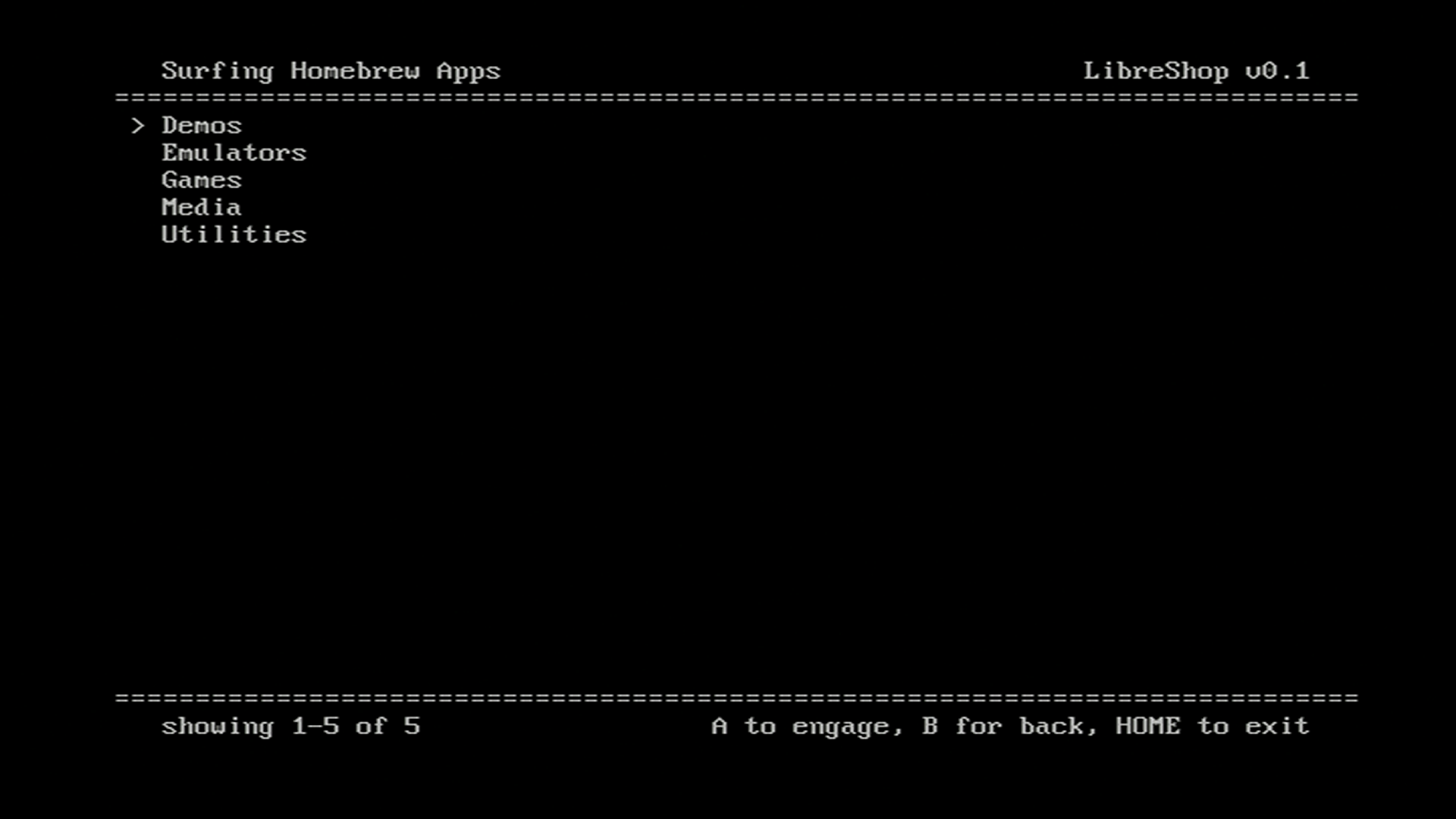
A LibreShop egy szöveges alapú app repository, amit nulláról írt a LibreShop csapat, egy modern és megbízható módot biztosítva a homebrew letöltésére a Wii-on.
Követelmények
- Egy internetkapcsolattal rendelkező Wii
- Egy SD kártya vagy pendrive
- LibreShop
Használat lépései
Töltsd le a „RECOMMENDED DOWNLOAD” címke alatt található
.zipfájlt az Open Shop Channel honlapjáról.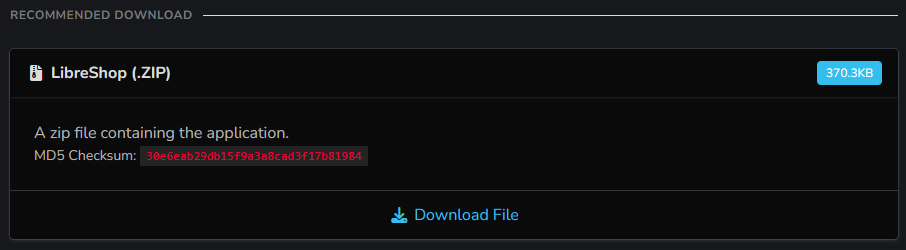
Csomagold ki az
appsmappát a tömörített fájlból az SD kártyád vagy USB drive-od gyökerébe.Csatlakoztasd az SD kártyád vagy az USB drive-od a Wiihez és nyisd meg a LibreShop-ot. A LibreShop-nak meg kell jelennie.
A Homebrew Browser
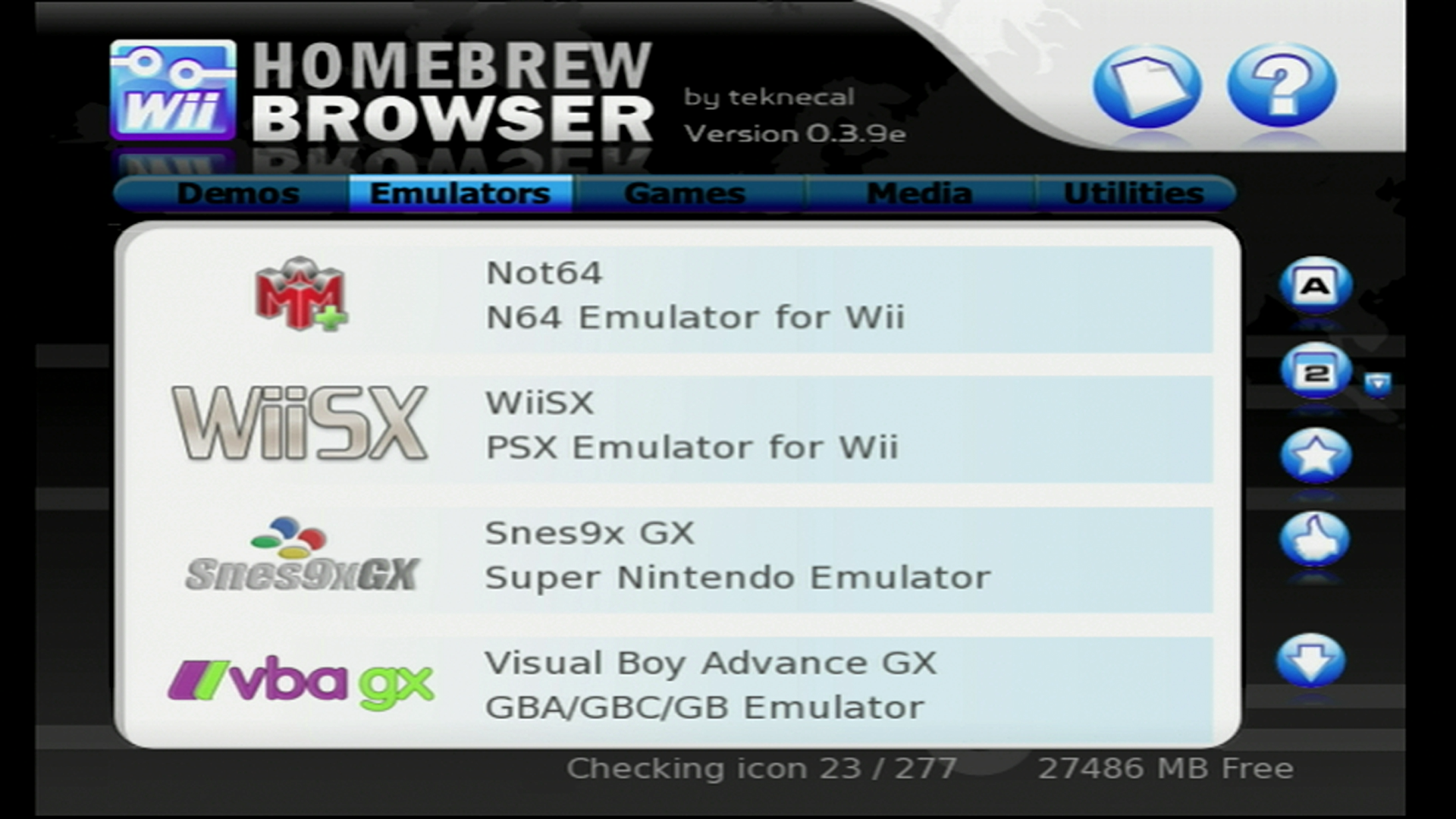
A Homebrew Browser egy grafikus app repository a Wii-hoz, amit eredetileg 2008 júniusában adtak ki, de patchelésre került az Open Shop Channel csapat által, hogy támogassa a szervereit. Instabil lehet, de alternatívaként szolgál a LibreShop helyett, ha az nem elérhető.
Követelmények
- Egy internetkapcsolattal rendelkező Wii
- Egy SD kártya vagy pendrive
- Homebrew Browser
Használat lépései
Töltsd le a „RECOMMENDED DOWNLOAD” címke alatt található
.zipfájlt az Open Shop Channel honlapjáról.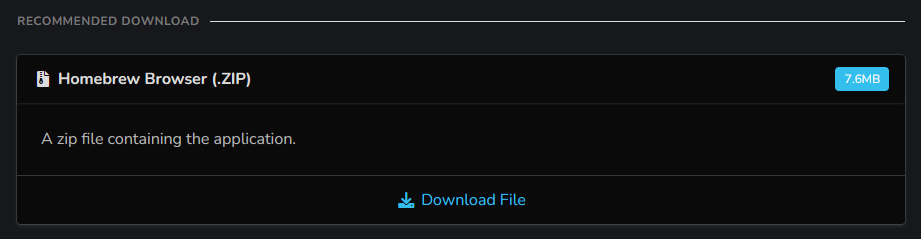
Csomagold ki az
appsmappát a tömörített fájlból az SD kártyád vagy USB drive-od gyökerébe. Ha szeretnéd, elolvashatod a .zip-fájlban található (angol nyelvű) útmutatót a Homebrew Browser használatáról.Csatlakoztasd az SD kártyát vagy az USB drive-ot a Wiihez és nyisd meg a Homebrew Channelt. Ha minden jól sikerült, a Homebrew Browser most el fog indulni.
II. módszer - Open Shop Channel PC-n
TinyWiiBackupManager
A TinyWiiBackupManager egy beépített app letöltővel rendelkezik az Open Shop Channel homebrew alkalmazásokhoz és ez a preferált módja OSC appok letöltésének PC-ről a legtöbb felhasználónak, egyszerűsége miatt.
Követelmények
- Egy Windowst/MacOS-t/Linuxot futtató számítógép internet-hozzáféréssel
- Egy SD kártya vagy pendrive
- A TinyWiiBackupManager legutolsó verziója
I. rész – Telepítés
Részletes telepítési lépések a TinyWiiBackupManager-hez az operációs rendszeredhez Mentések kezelése oldalon található. Ha befejezte, kövesd a lépéseket az alkalmazás használatáról az Open Shop Channel-hez.
II. rész - Használat
Csatlakoztasd az USB drive-od vagy az SD kártyátd a számítógépedhez.
Kattints a merevlemez ikonon baloldalt alul az appban a meghajtód kiválasztásához. Válaszd a meghatjó gyökerét (pl.
E:\), ne a "wbfs" vagy a "games" mappát. Ha még nem tettél így kattints a shop ikonra, hogy megnyitsd az Open Shop Channel frontendjét.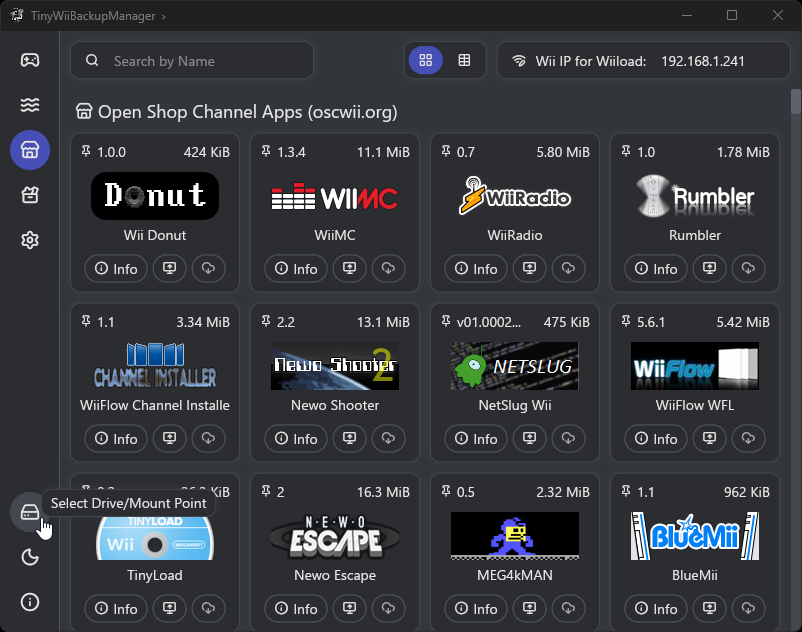
Keress egy alkalmazást, amit le szeretnél tölteni, majd nyomd meg a
Install appgombot. Ha szeretnéd, akkor a „Send to Wii”-gombbal egyenesen a Wiire küldheted az alkalmazást (ehhez a Wiinek és a számítógépnek ugyanazon a hálózaton kell lennie).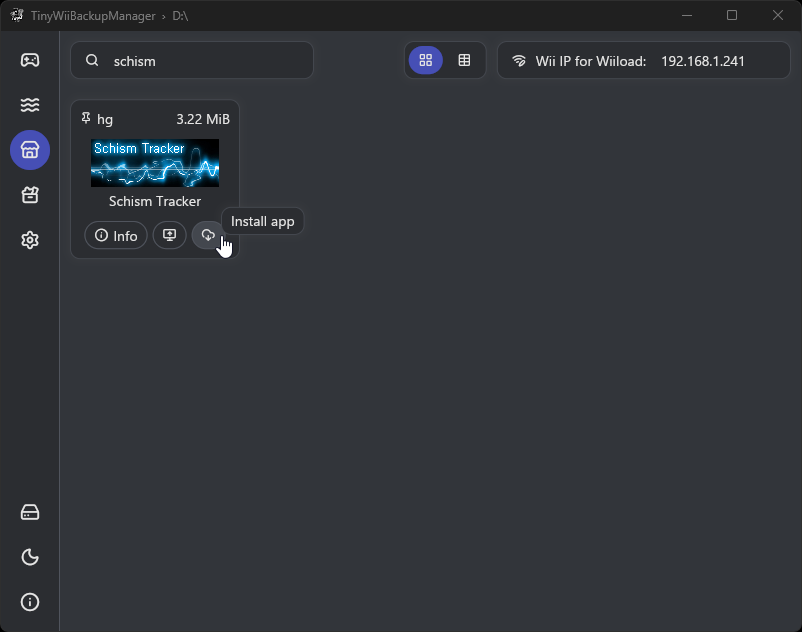
Egy párbeszéd ablak ugrik fel és érdezi, hogy szeretnéd-e talapíteni az alkalmazást. Nyomj
Yes-t. Ha a telepítés befejeződött, egy üzenet jelenik meg az alkalmazásban alul jobbra, jelezve, hogy az app telepítésre került.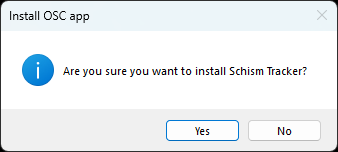
Csatlakoztasd az SD kártyát vagy az USB drive-ot a Wiihez és nyisd meg a Homebrew Channelt. Ha minden jól ment, akkor a letöltött program meg fog jelenni a listán.
OSCDL
Az OSCDL egy az Open Shop Channel csapat által fejlesztett alkalmazás PC-re, és vonzó lehet a power felhasználók számára a további szolgáltatásai miatt. A TinyWiiBackupManager alternatívája lehet, ha az nem működik.
Követelmények
- Egy Windowst/MacOS-t/Linuxot futtató számítógép internet-hozzáféréssel
- Egy SD kártya vagy pendrive
- Az OSCDL legutolsó verziója
Windows
I. rész – Telepítés
INFO
Microsoft SmartScreen képernyőt kaphatsz. Ez egy hamis pozitív, ignorált és futtasd mindenféleképpen.
INFO
Ha felugrik egy Felhasználói Fiókok Felügyelete-ablak, ami megkérdezi, hogy szeretnéd-e megengedni, hogy a program módosításokat hajtson végre a számítógépen, válaszolj igennel! Az Open Shop Channel egy biztonságos alkalmazás.
Töltsd le az
oscdl-installer.exefájlt és futtasd a telepítőt. Ha szeretnéd, ehelyett letöltheted azoscdl-standalone.exefájlt, ami nem igényel telepítést és egy hordozható végrehajtható fájlként viselkedik.
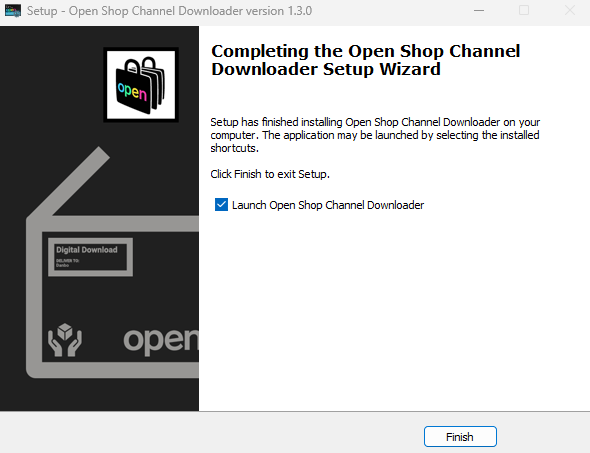
Miután befejeződött a telepítés, futtasd az OSCDL-t!
II. rész - Használat
Keress egy alkalmazást, amit le szeretnél tölteni, majd nyomd meg a „Download” gombot. Ha szeretnéd, akkor a „Send to Wii”-gombbal egyenesen a Wiire küldheted az alkalmazást (ehhez a Wiinek és a számítógépnek ugyanazon a hálózaton kell lennie).
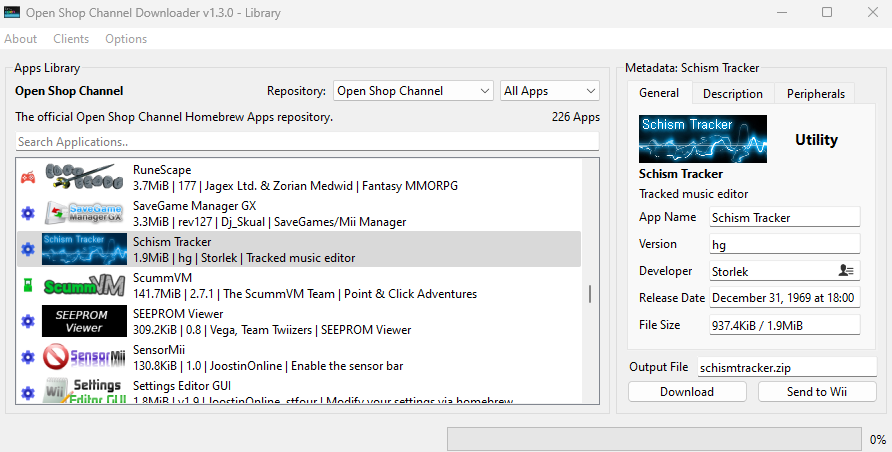
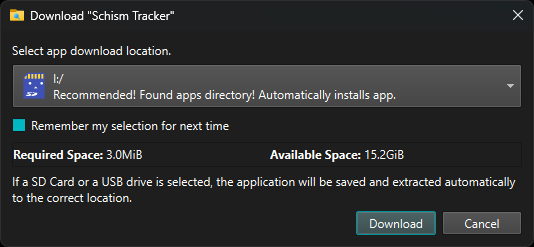
Ha közvetlenül került letöltésre egy párbeszéd ablak jelenik meg, érdeklődve a letöltési helyéről. Az OSCDL jelez számodra, ha olyan tárolót észlel, ahol van apps mappa, és ha ide töltöttél le, akkor automatikusan kicsomagolja a homebrew-ot és az készen is áll a használatra. Egyébként megadhatsz egy letöltési helyet, és kicsomagolhatod magadnak.
Csatlakoztasd az SD kártyát vagy az USB drive-ot a Wiihez és nyisd meg a Homebrew Channelt. Ha minden jól ment, akkor a letöltött program meg fog jelenni a listán.
macOS és Linux
I. rész – Telepítés
WARNING
Python 3 telepítésre van szükséged az OSCDL haszmálatához ezeken a platformokon. Fontos megjegyezni, hogy egyes disztribúciói a Python 3-na vagy a python vagy python3 aliast-t használják, erre figyelj a 6. lépésnél. Továbbá létrehozol egy virtuális környezetet az OSCDL és függőségei elszigeteléséhez az alap Python telepítésedtől.
Töltsd le az OSCDL forráskódját, akár
.zipakár.tar.gzformátumban. Opcionálisan futtathato helyette agit clone https://github.com/dhtdht020/osc-dl.gitparancsot a könyvtárban ahol szeretnéd használni az OSCDL-t.
Ha a forráskód letöltését választottad, csomagold ki az archívumot arra a helyre a számítógépeden, ahol az OSCDL-t használni szeretnéd.
Nyisd meg a mappáját a kicsomagolt fájloknak terminálban, és futtasd a
python3 -m venv venvparancsot a virtuális környezet létrehozásához. Fontos, ha azensurepipnem elérhető üzenetet kapod, telepítendend kell apython3-venvcsomagot a disztribúciódhoz. A Python biztosíthat ehhez egy parancsot.
Futtasd a
source venv/bin/activateparancsot a virtuális környezet aktiválásához.
Futtasd a
pip install -r requirements.txtparancsot. Ez letölti az OSCDL futtatásához szükséges csomagokat.
Futtasd a
python3 oscdl.pyparancsot. Ez megnyitja a programot. Ha nyitva tartottad a terminált, adeactivate-tel tudsz kilépni a virtuális környezetből. További megjegyzés, hogy futtatnod kell asource venv/bin/activateparancsot abban a könyvtárban, ahova az OSCDL ki lett csomagolva, minden egyes alkalommal amikor új terminlat nyitsz. Ez azért van, hogy be lehessen tölteni a függőségeit az OSCDL futtatásához.
II. rész - Használat
Ha az OSCDL már meg van nyitva, akkor keress egy alkalmazást, amit le szeretnél tölteni, majd nyomd meg a Download gombot. Ha szeretnéd, akkor a „Send to Wii”-gombbal egyenesen a Wii-ra küldheted az alkalmazást (ehhez a Wii-nak és a számítógépnek ugyanazon a hálózaton kell lennie).
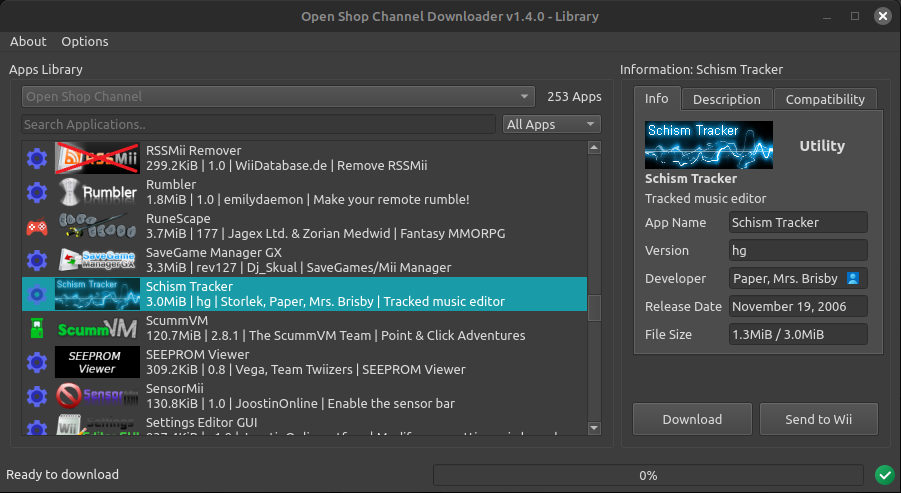
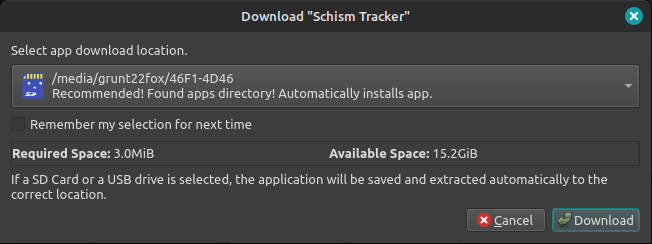
Ha közvetlenül került letöltésre egy párbeszéd ablak jelenik meg, érdeklődve a letöltési helyéről. Az OSCDL jelez számodra, ha olyan tárolót észlel, ahol van apps mappa, és ha ide töltöttél le, akkor automatikusan kicsomagolja a homebrew-ot és az készen is áll a használatra. Egyébként megadhatsz egy letöltési helyet, és kicsomagolhatod magadnak.
Csatlakoztasd az SD kártyát vagy az USB drive-ot a Wiihez és nyisd meg a Homebrew Channelt. Ha minden jól ment, akkor a letöltött program meg fog jelenni a listán.
TIP
A WiiConnect24 egy a Nintendo futtatott online szolgáltatás volt, ami funkcionalitást biztosított az olyan appokhoz, mint a Forecast és News csatornák. Az alábbi útmutató információt ad a szolgáltatás funkcionalitásának helyreállításához.