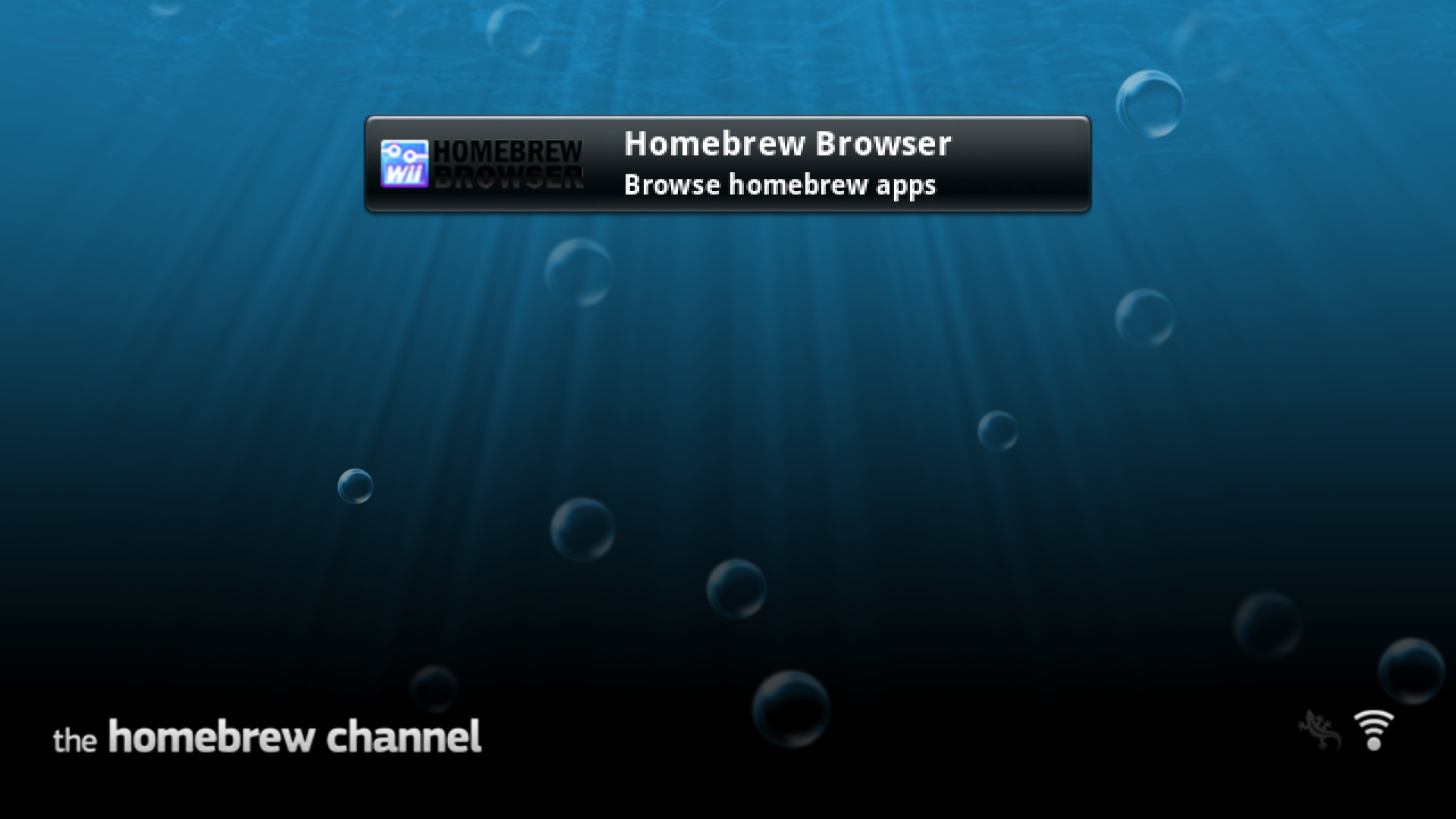
Installare l'Homebrew Channel sull'emulatore Dolphin
Sull'emulatore Dolphin versione 5.0-4588 o successive, il menu Wii può essere installato facilmente da Dolphin stesso. Una volta fatto ciò, anche l'Homebrew Channel può essere installato, ma non allo stesso modo di una console fisica.
Requisiti
- Un PC con Windows/macOS/Linux connesso a Internet
- Emulatore Dolphin versione
5.0-4588o successive - L'ultima versione di Open Homebrew Channel
Istruzioni
Se non l'hai già fatto, installa il menu Wii sull'emulatore andando su
Strumenti->Avviare aggiornamento di sistema online.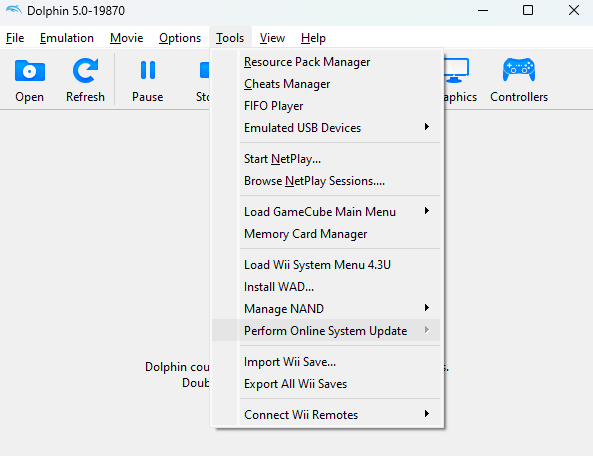
Scarica il file
Open_HBC_(versione)_LULZ.waddalla pagina elencata sopra.Avvia l'emulatore Dolphin.
Seleziona
Strumenti->Installa WAD...e seleziona il file scaricato prima.
Seleziona
Strumenti->Carica menu di sistema Wii. Adesso il canale dovrebbe apparire.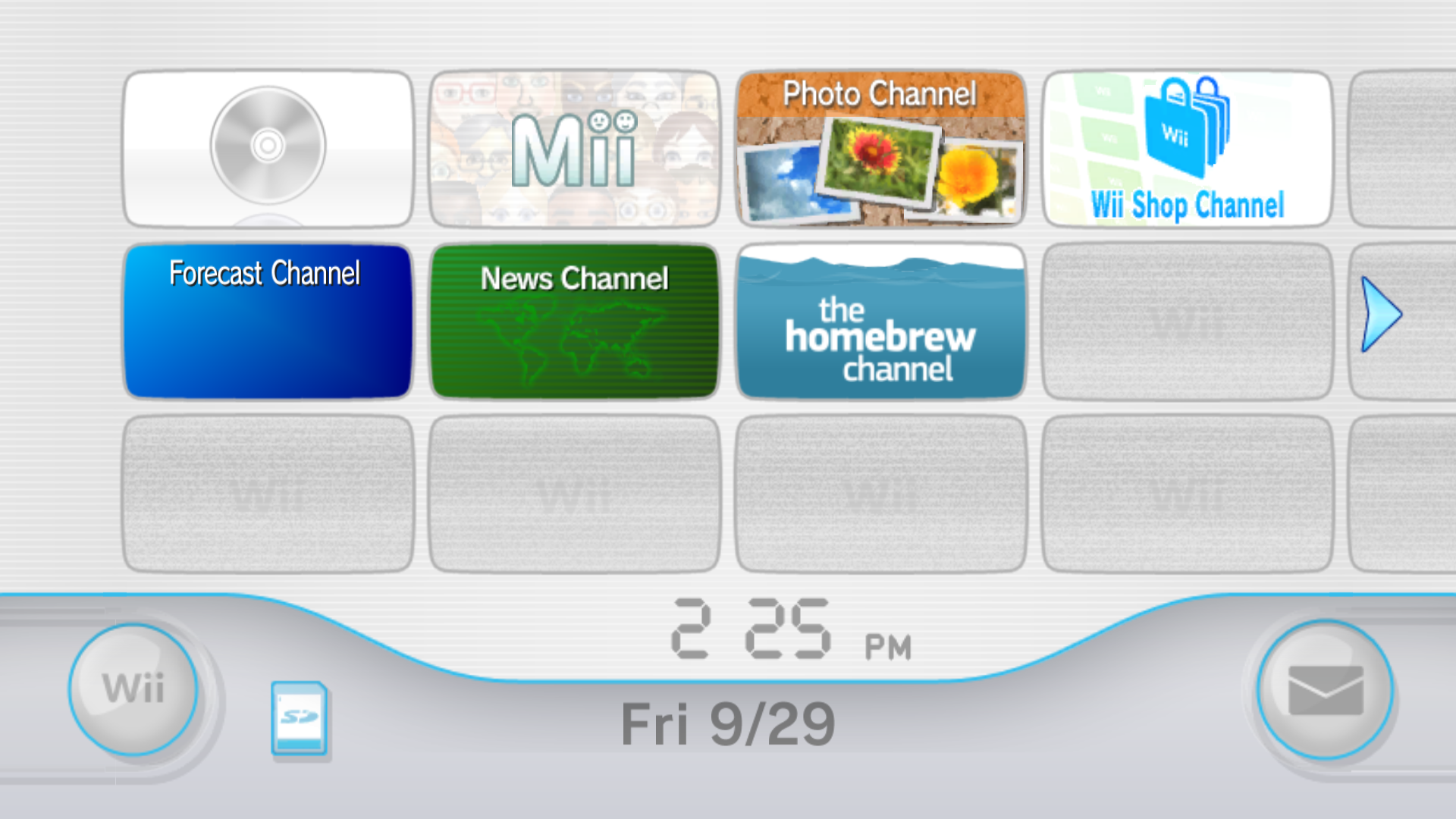
Post-installazione, installare applicazioni homebrew attraverso l'Open Shop Channel
Scarica l'Open Shop Channel sul loro sito per usarlo su Dolphin. Alternativamente, puoi usare OSCDL per eseguire questo processo manualmente.
Ferma l'emulazione (se in esecuzione) e apri la scheda
Opzioni->Configurazione>Wiisull'emulatore.Abilita
Sincronizza automaticamente con la cartella. Facoltativamente, puoi anche aumentare laDimensione file scheda SD; anche se per la maggior parte dei casi dovrebbe andare bene lasciarla suAuto.Apri la
Cartella sincronizzazione SD. Su Windows, questo può essere fatto facilmente incollando il percorso della cartella nel menu Start, Windows Explorer, o Esegui.Estrai le applicazioni homebrew che vuoi nella cartella
WiiSDSync. Il risultato finale dovrebbe assomigliare a questo: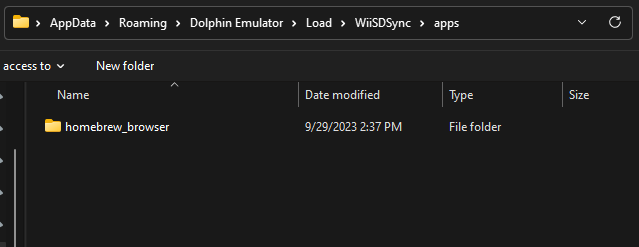
Avvia il menu Wii e apri l'Homebrew Channel. Le nuove applicazioni installate dovrebbero apparire!