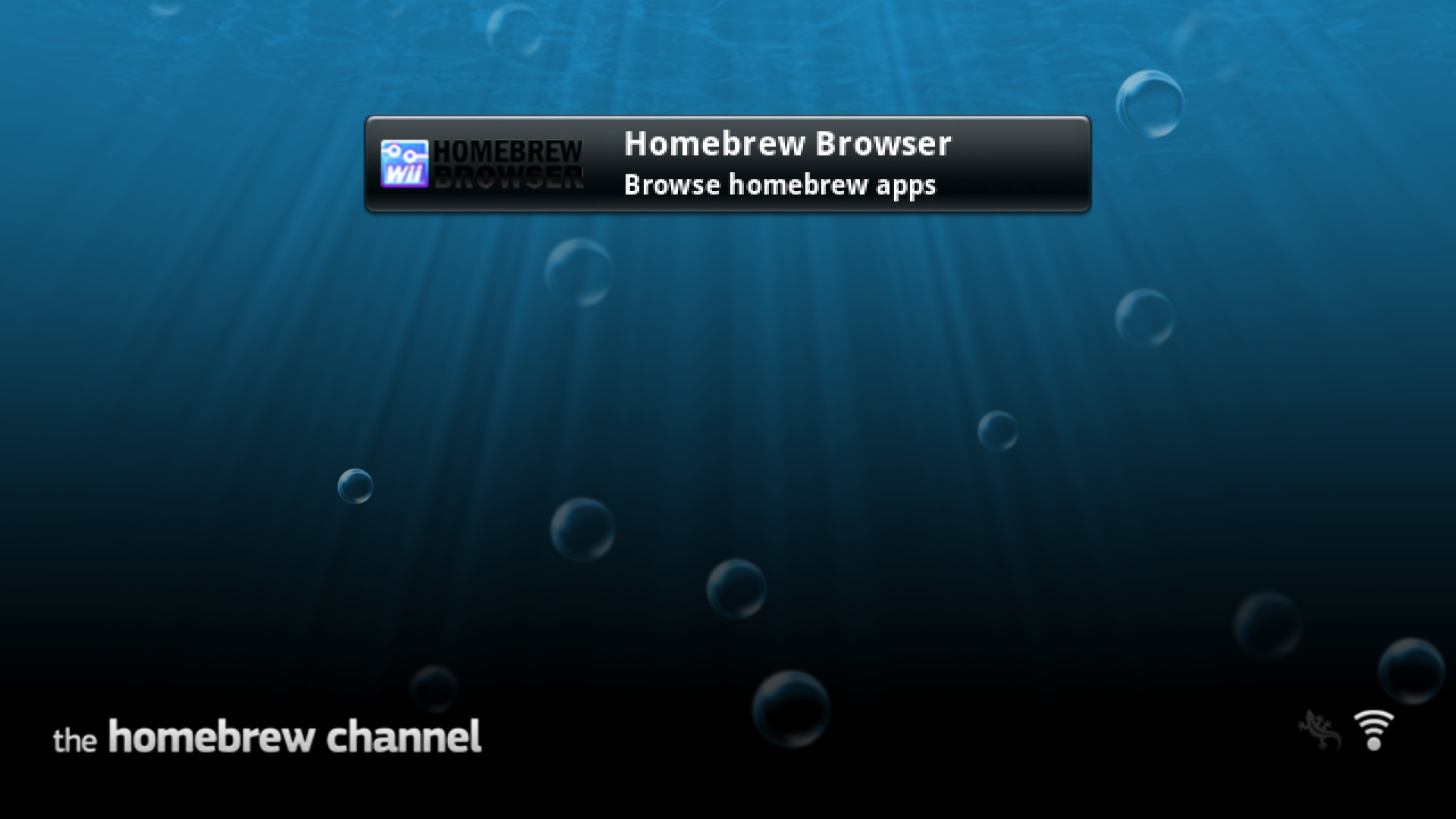
A Homebrew Channel telepítése Dolphin Emulátorra
A Dolphin Emulator 5.0-4588-as vagy újabb verziójánál a Wii menü egyszerűen telepíthető a Dolphinon keresztül. Ha ez megtörtént, a Homebrew Channel is telepíthető, bár nem ugyanúgy, mint a fizikai Wii esetében.
Követelmények
- Egy Windowst/MacOS-t/Linuxot futtató számítógép internet-hozzáféréssel
- Dolphin Emulator V
5.0-4588vagy későbbi - Az Open Homebrew Channel legutolsó verziója
Lépések
Ha még nem tetted meg, telepítsd a Wii menüt a Dolphin Emulatorra a
Tools->Perform System Updatemenüpont alatt.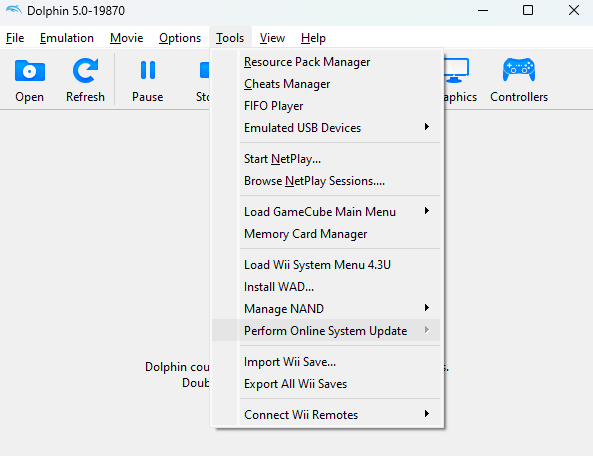
Töltsd le az
Open_HBC_(version)_LULZ.wad-ot a fenti linkről.Indítsd el a Dolphin Emulátort.
Válaszd a
Tools->Install WADopciót és válaszd ki azOpen_HBC_(version)_LULZ.wadfájl, amit letöltöttél.
Válaszd a
Tools->Load Wii System Menuopciót. A csatornának most meg kell jelennie.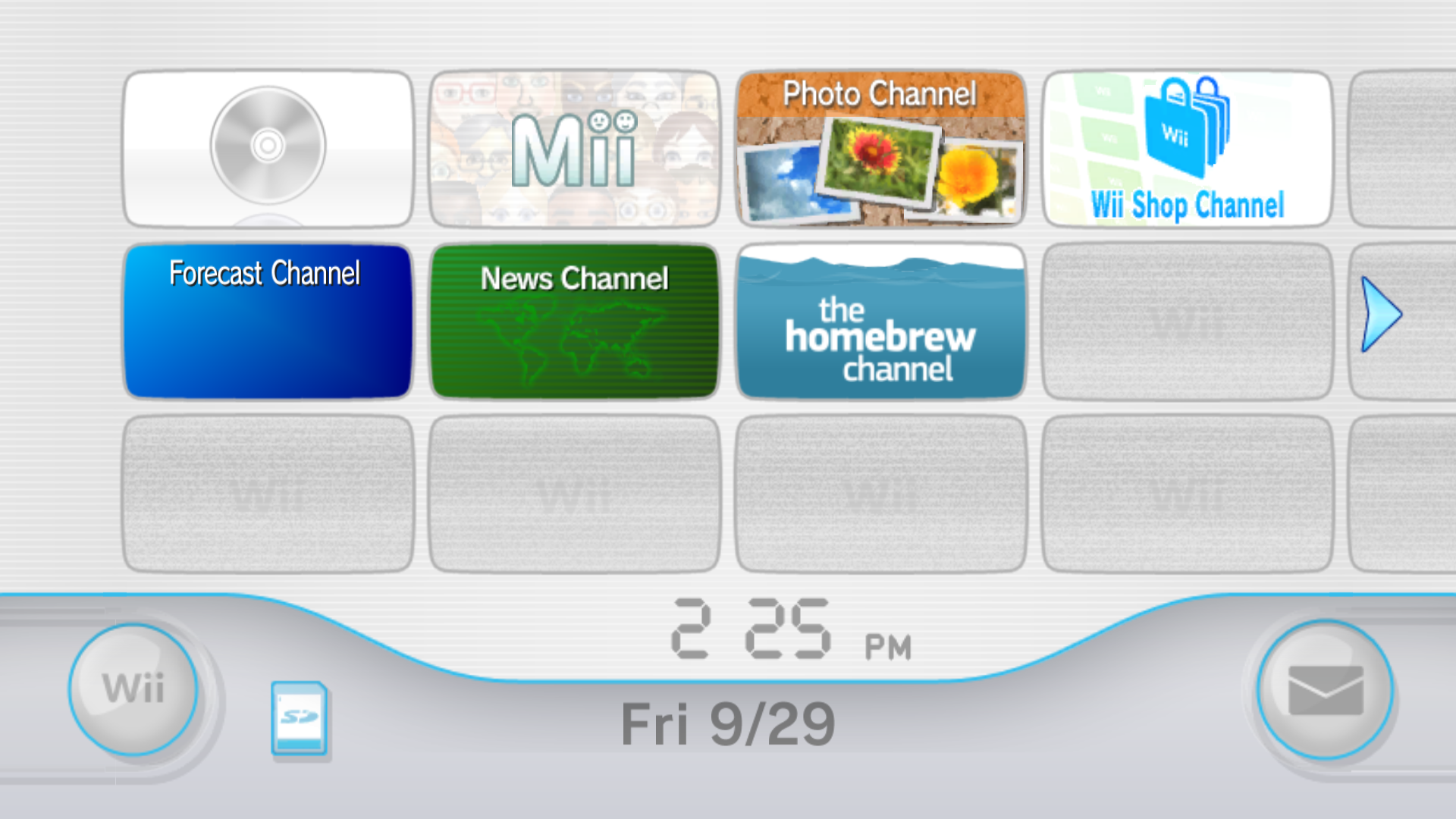
Telepítés utáni, Homebrew alkalmazások telepítése az Open Shop Channel-en keresztül
Töltsd le az Open Shop Channel-t az OSC weboldaláról a Dolphin-ban használhatóságért. Alternatívaként beszerezheted az OSCDL-t, és elvégezheted ezt a folyamatot manuálisan.
Állítsd le az emulációt (ha fut), és nyisd meg a Dolphin Emulatorban a
Config->Wiiablakot.Engedélyezd az
Automatically Sync with Folderopciót. Opcionálisan azSD Card File Size(SD kártya fájlmérete) paramétert is nagyobbra állíthatod - a legtöbb esetben azonban azAutois jó lesz.Nyisd meg az
SD Syncmappát. Windowson ez könnyen megtehető a mappa elérési útvonalának beillesztésével a Start menübe, a Windows Intézőbe vagy a Futtatásba.Csomagolj ki minden homebrew alkalmazást a
WiiSDSyncmappába. A végeredménynek valahogy így kell kinéznie: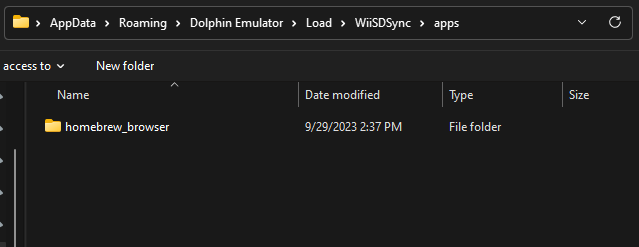
Töltsd be a Wii menüt, és nyissd meg a Homebrew csatornát. Az újonnan telepített alkalmazásoknak meg kell jelenniük!