Wii és GameCube mentések kezelése
Ez az útmutató bemutatja, hogyan kezeld a Wii és GameCube mentéseid a TinyWiiBackupManager-rel, az PART fájlok egyesítése mellett, amik akkor jönnek létre, amikor Wii játékot dumpolunk FAT32 eszközre. Fontos információk a játékok Wii-on történő menedzsmentről olvashatók alább.
TIP
Ha több játékot akarsz tárolni, javasoljuk egy külső háttértár beszerzését a Wiihez. Szinte bármilyen merevlemez vagy SSD valószínűleg megfelel.
WARNING
Flash drive NEM ajánlott a Wii-on használathoz. Az ok e mögött kifejtésre került a tároló GYIK-ben.
Alternatívaként használhatsz SD kártyád, azonba a Wii SD kártya korlátozásai miatt ez alacsony írási/olvasásá sembességet fog eredményezni. Általában ajánlott, hogy használj egy USB merevlemezt vagy egy SSD-t helyette.
DANGER
Ellenőrizd, hogy az eszközöd FAT32-fájlrendszerre van-e formázva. Ne formázd más válrendszerre, mint például exFAT, extFS, vagy WBFS.
NTFS-ként is formázhatod, de a legtöbb homebrew alkalmazással (pl.: a Homebrew Channel és a Nintendont) nem fog működni.
Egy Wii lemez PART fájljainak egyesítése egy FAT32 eszközön
Ha egy Wii lemez tartalmát egy FAT32-eszközre dumpoltad, akkor a fájlrendszer korlátozásai miatt legalább két fájlod kell legyen, amelyek .partX.iso-ban végződnek. Ezeket a fájlokat össze kell kapcsolni (egy támogatott fájlrendszer alatt, mint pl. az NTFS), hogy helyesen be lehessen olvasni őket.
Lépések
Windows
Másold át a
.partX.iso-ban végződő, egyforma nevű fájlokat egy üres mappába a számítógépeden.
Kattints bele a Windows Intéző címsorába, írd be, hogy
cmdés nyomd meg az Enter-billentyűt! Ezzel megnyithatsz egy Parancssor-ablakot a mappában.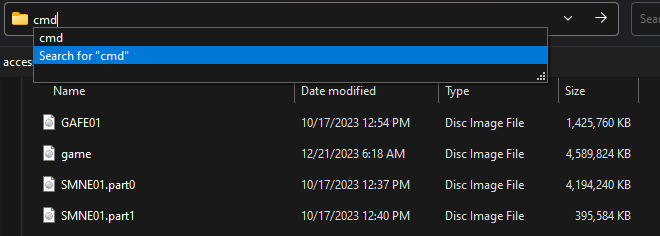
Írd be a Parancssorba, hogy
copy /b *.part?.iso game.iso, majd nyomd meg az Enter-billentyűt! Légy türelemmel, amíg a folyamat befejeződik! A parancssor kimenete az alábbiképpen fog kinézni: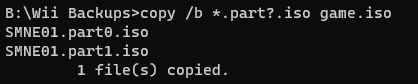
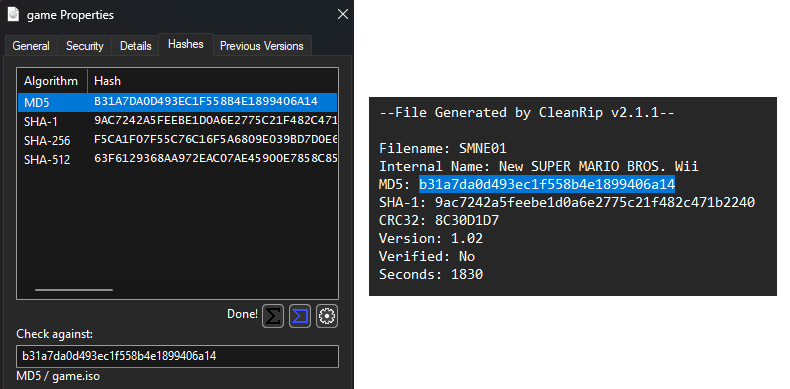
Ha a másolási folyamat sikeresen befejeződött, akkor a kimeneti fájl ellenőrzőértéke meg fog egyezni a játékmásolási információs fájlban találhatóval (ezt az eredeti másolási folyamat kimeneti mappájában találod meg).
macOS/Linux
Másold át a
.partX.iso-ban végződő, egyforma nevű fájlokat egy üres mappába a számítógépeden.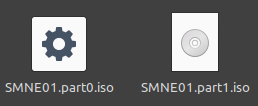
Nyiss meg egy terminálablakot a fájlokat tartalmazó mappában vagy
cd [útvonal]-lal lépj bele.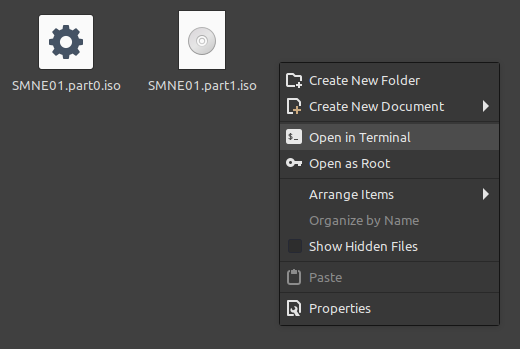
Futtasd le a következő parancsot:
cat `ls *.part?.iso | sort` > game.iso! Légy türelemmel, amíg az összekapcsolási folyamat befejeződik! Ha a másolási folyamat sikeresen befejeződött, akkor a kimeneti fájl ellenőrzőértéke meg fog egyezni a játékmásolási információs fájlban találhatóval (ezt az eredeti másolási folyamat kimeneti mappájában találod meg).
TinyWiiBackupManager használatával
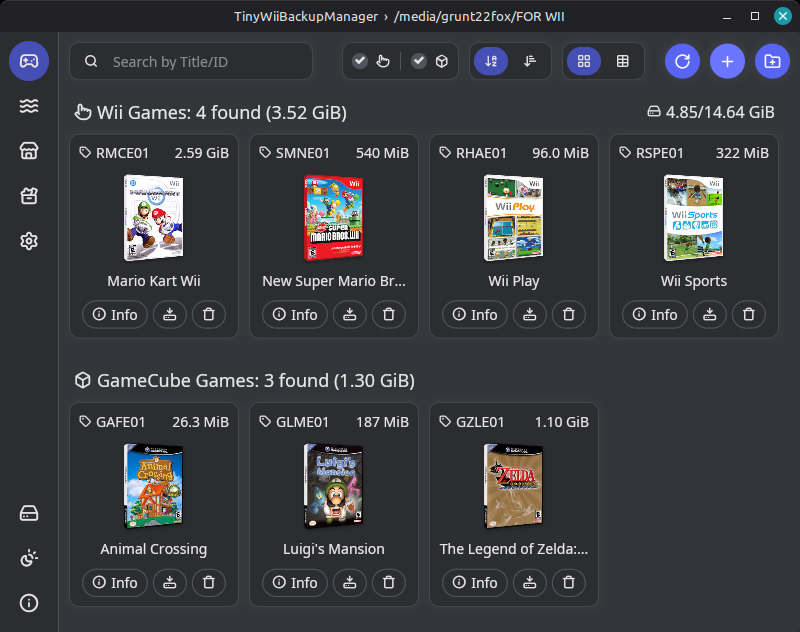
A TinyWiiBackupManager egy új, könnyű játék mentés manager alkalmazás, amit Rust-ban írtakés ami helyettesíti a korábban ebben az útmutatóban ajánlott WiiBackupManager és WiiBackupFusion alkalmazásokat. A lépései az app használatának fülekre lett rendezve, minden platformnak egy fül, amire a TWBM telepíthető.
A TWBM használata Windows-on
Követelmények
- Egy PC Windows 7-tel vagy későbbivel
- Egy SD kártya vagy USB drive
- Egy dumpolt Wii/GameCube játék lemez (bármilyen formátum)
- TinyWiiBackupManager
Lépések
I. rész – Telepítés
Töltsd le az architektúrádnak megfelelő windows binárist. A legtöbb felhasználónak a
TinyWiiBackupManager-vX.X.X-windows-x64.exe-t kell letölteniük.Futtas a letöltött
.exefájlt. Ha Windows SmartScreen üzenetet kapsz, futtas mindeképpen, mert ez egy fals pozitív.
Section II - Copying Games
TIP
Ha már vannak játékok a meghajtón, és a TinyWiiBackupManager kéri az útvonalak normalizálását, lépj a Toolbox-ba, és hajtsd végre ezt a műveletet, úgy hogy a meghajtó könyvtárai helyesen legyenek felsorolva.
Csatlakoztasd az USB drive-od vagy az SD kártyátd a számítógépedhez.
Kattints a merevlemez ikonon baloldalt alul az appban a meghajtód kiválasztásához. Válaszd a meghatjó gyökerét (pl.
E:\), ne a "wbfs" vagy a "games" mappát.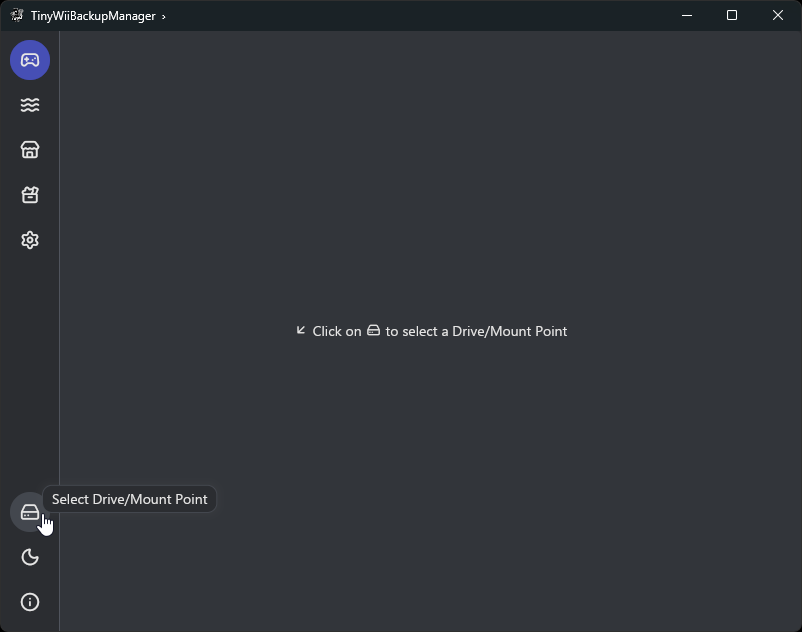
Kattints a ➕ gombra a jobb felső részén az appnak tovább játékok hozzáadásához.
- Kattints a 📁 gombra a játékok adott könyvtárból hozzáadására.
- Rá is mozgathatod a játékokat a fájlkezelődből a hozzáadásukhoz.
- Ha átvitel van folyamatban az új játékok hozzáadásakor, azok a várósorhoz kerülnek hozzáadásra.
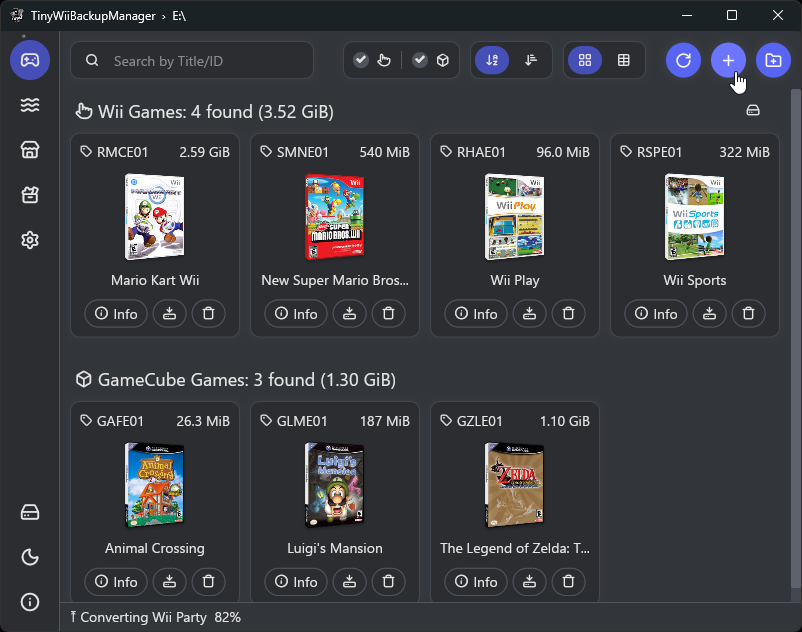
Ne felejtsd el biztonságosan leválasztani a meghajtót mielőtt kihúzod!
TWBM használatával macOS-en
Követelmények
- Egy macOS 10.12 vagy későbbi oprendszerű számítógép
- Egy SD kártya vagy USB drive
- Egy dumpolt Wii/GameCube játék lemez (bármilyen formátum)
- TinyWiiBackupManager
Lépések
I. rész – Telepítés
Töltsd le az univerzális .DMG binárist a macOS-hez.

Húzd a TinyWiiBackupManager-t az alkalmazások mappába.
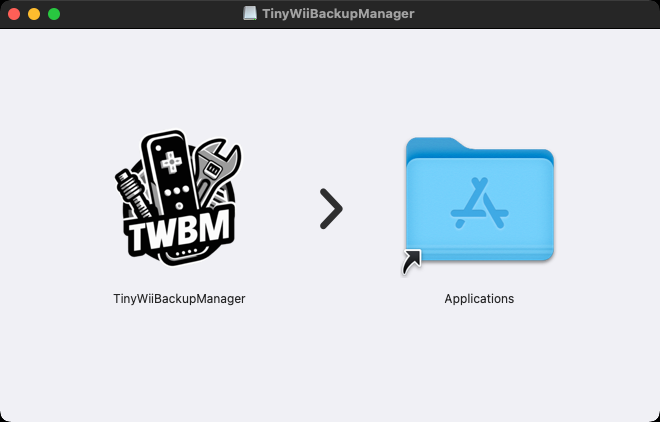
Futtas a következő parancsot a Terminal appban a telepítést követően:
xattr -rd com.apple.quarantine /Applications/TinyWiiBackupManager.app. Ez lehetővé teszi az alkalmazás futtatását, egyébként blokkolásra kerül a macOS biztonsági beállításai miatt.
Indítsd el a TinyWiiBackupManager-t.
Section II - Copying Games
TIP
Ha már vannak játékok a meghajtón, és a TinyWiiBackupManager kéri az útvonalak normalizálását, lépj a Toolbox-ba, és hajtsd végre ezt a műveletet, úgy hogy a meghajtó könyvtárai helyesen legyenek felsorolva.
Csatlakoztasd az USB drive-od vagy az SD kártyátd a számítógépedhez.
Kattints a merevlemez ikonon baloldalt alul az appban a meghajtód kiválasztásához. Válaszd a meghatjó gyökerét (pl.
E:\), ne a "wbfs" vagy a "games" mappát.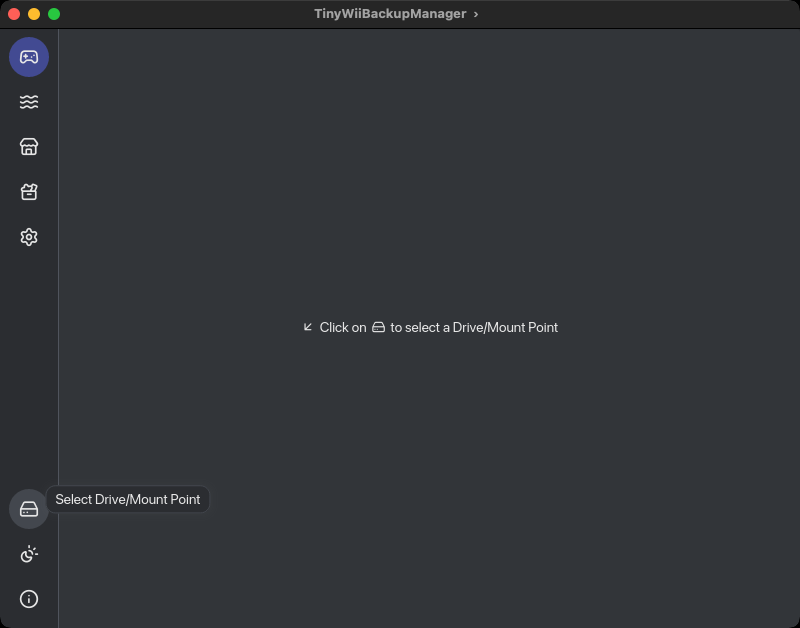
Kattints a ➕ gombra a jobb felső részén az appnak tovább játékok hozzáadásához.
- Kattints a 📁 gombra a játékok adott könyvtárból hozzáadására.
- Rá is mozgathatod a játékokat a fájlkezelődből a hozzáadásukhoz.
- Ha átvitel van folyamatban az új játékok hozzáadásakor, azok a várósorhoz kerülnek hozzáadásra.
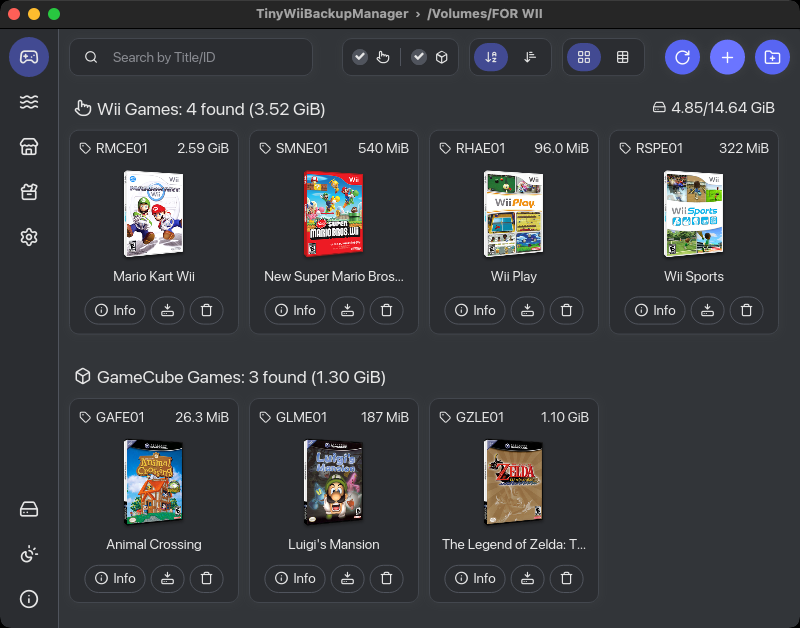
Ne felejtsd el biztonságosan leválasztani a meghajtót mielőtt kihúzod!
TWBM használatával Linux-on
Követelmények
- Egy Linuxot futattó PC AppImage vagy Flatpak támogatással
- Egy SD kártya vagy USB drive
- Egy dumpolt Wii/GameCube játék lemez (bármilyen formátum)
- TinyWiiBackupManager
Lépések
I. rész – Telepítés
TinyWiiBackupManager ctelepíthető a Flathub repository-ból, mint Flatpak vagy futtatható közvetlenül egy AppImage fájlból. A lépések mindkét opcióhoz alább kerülnek ismertetésre.
Flatpak
Biztosítsd, hogy a Flatpak legyen telepítve a rendszeredre.
Navigálj a Flathub repository for TWBM -hez majd nyomd meg az Install gombot. Ha semmi nem történik, töltsd le a
.flatpakreffájlt és nyisd meg, hogy megtaláld a programod a disztribúciód app store-jában. Ha továbbra sem történik semmi, futtasd aflatpak install flathub it.mq1.TinyWiiBackupManagerparnacsot a terminálodban.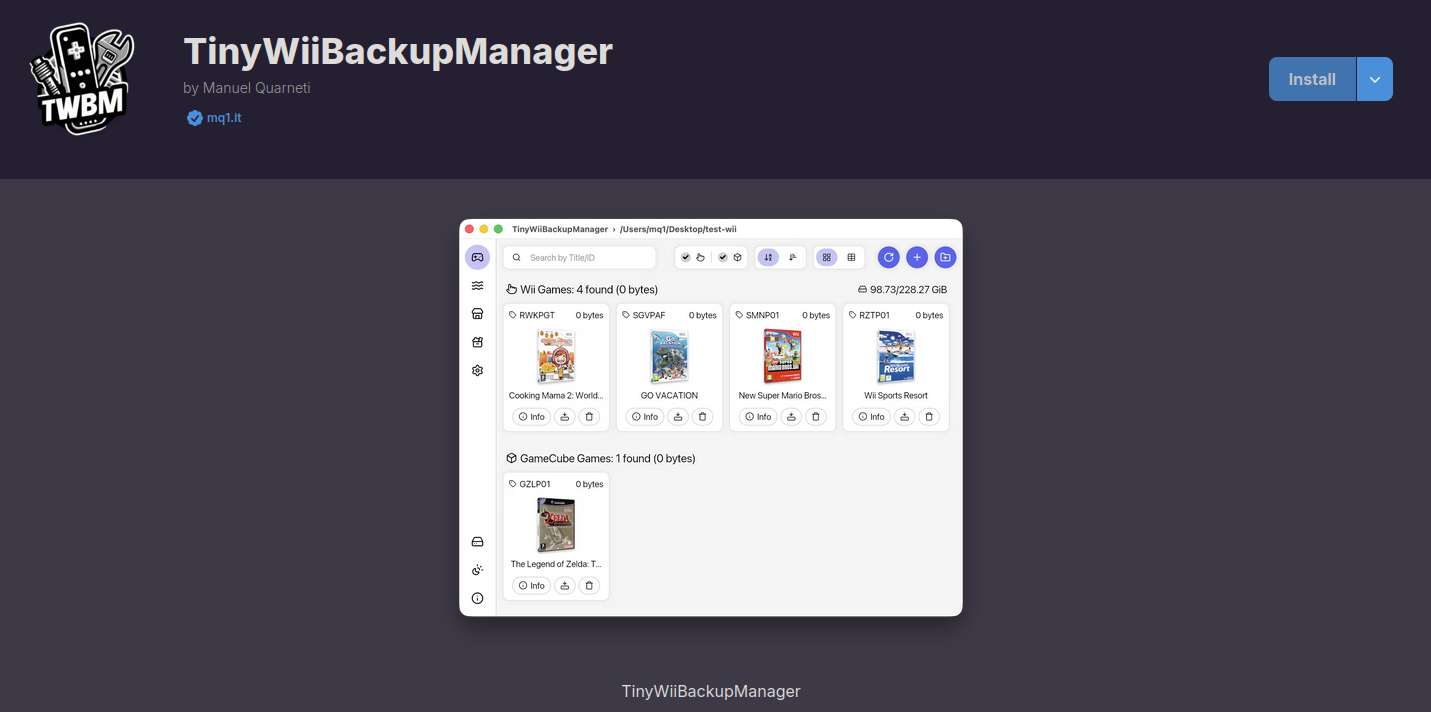
Biztosítsd, hogy a TinyWiiBackupManager telepítve legyen, majd indítsd el azt.
AppImage
Töltsd le az architektúrádnak megfelelő AppImage binárist. A legtöbb felhasználónak a
TinyWiiBackupManager-vX.X.X-linux-x86_64.AppImage-t kell letölteniük.
Biztosítsd, hogy az AppImage bináris futtatható legyen a
chmod +x [binaris állomány helye]parancs lefuttatásával.
Indítsd el a TinyWiiBackupManager-t.
Section II - Copying Games
TIP
Ha már vannak játékok a meghajtón, és a TinyWiiBackupManager kéri az útvonalak normalizálását, lépj a Toolbox-ba, és hajtsd végre ezt a műveletet, úgy hogy a meghajtó könyvtárai helyesen legyenek felsorolva.
Csatlakoztasd az USB drive-od vagy az SD kártyátd a számítógépedhez.
Kattints a drive ikonon baloldalt alul az appban a meghajtód kiválasztásához. Válaszd a meghatjó gyökerét (pl.
E:), ne a "wbfs" vagy a "games" mappát.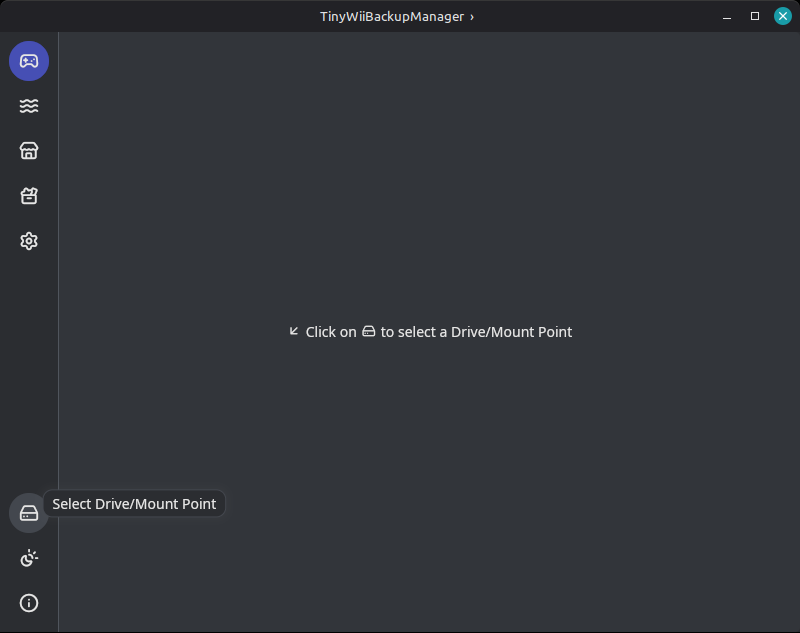
Kattints a ➕ gombra a jobb felső részén az appnak tovább játékok hozzáadásához.
- Kattints a 📁 gombra a játékok adott könyvtárból hozzáadására.
- Rá is mozgathatod a játékokat a fájlkezelődből a hozzáadásukhoz. Ne felejtsd el, hogy ez a funkció jelenleg nem érhető el a Wayland-en.
- Ha átvitel van folyamatban az új játékok hozzáadásakor, azok a várósorhoz kerülnek hozzáadásra.
Ne felejtsd el biztonságosan leválasztani a meghajtót mielőtt kihúzod!
TIP
Ha a cIOS beállított, akkor használhatod az USB Loader GX-et vagy WiiFlow-t, hogy játsz Wii játékokat az USB drive-odról vagy SD kártyádról. Továbbá használhatod a Nintendont-ot arra, hogy GameCube játékokkal játsz az USB drive-odról vagy az SD kártyádról.**
A Nintendont útmutató megtekintése Wii Loaderek útmutató megtekintése
TIP
Ha még nincs cIOS beállítva, akkor be kell állítanod annak érdekében, hogy tudd használni bármelyik USB loader alkalmazást. Folytathatod a a cIOS telepítésével, vagy visszatérhetsz a tartalomjegyzékre.
Vissza a tartalomjegyzékhez Folytatás a cIOS-ok telepítésével →