Gestire i backup Wii e GameCube
Questa guida fornirà istruzioni su come gestire i backup di Wii e GameCube con TinyWiiBackupManager e su come unire i file PART quando si effettua il dump dei giochi Wii su un'unità in FAT32. Di seguito saranno elencate delle note importanti sulla gestione dei giochi Wii.
TIP
Per memorizzare più giochi, si consiglia di utilizzare un disco rigido esterno. La maggior parte di quelle che trovi sul mercato dovrebbero andare.
WARNING
Usare una chiavetta USB NON è consigliato. Il motivo è spiegato nelle domande frequenti sull'archiviazione.
In alternativa, puoi usare una scheda SD, anche se i limiti dello slot SD di Wii ridurranno la velocità di lettura/scrittura. È generalmente consigliato l'uso di un disco rigido USB o di una SSD.
DANGER
Assicurati che l'unità di archiviazione sia formattata in FAT32. Non formattarla in qualsiasi altro formato come exFAT, extFS o WBFS.
Potresti formattarla in NTFS, ma NON funzionerà con la maggior parte delle app (es. Homebrew Channel o Nintendont).
Unire i file PART da un disco su un'unità FAT32
Se hai effettuato il dump di un disco Wii su un'unità formattata in FAT32, dovresti trovarti con due file che terminano in .partX.iso, a causa delle limitazioni del filesystem. Devono essere uniti (su un filesystem supportato, come NTFS) affinché il file possa essere letto correttamente.
Istruzioni
Windows
Copia i file che condividono lo stesso nome e che terminano in
.partX.isoin una cartella vuota sul tuo computer.
In questa cartella, clicca sulla barra degli indirizzi in Windows Explorer e scrivi
cmd, questo aprirà una finestra del terminale in quella cartella.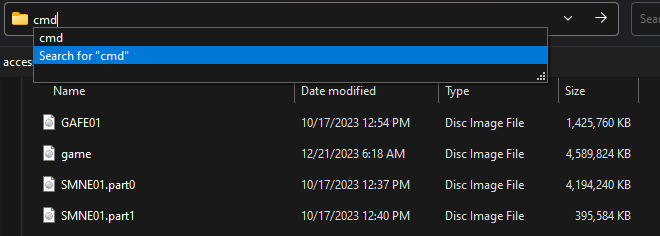
Digita
copy /b *.part?.iso game.isoe premi invio. Aspetta che l'operazione termini, poi quello che il terminale mostrerà dovrebbe essere simile a questo sotto.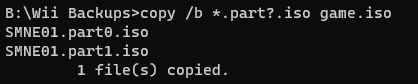
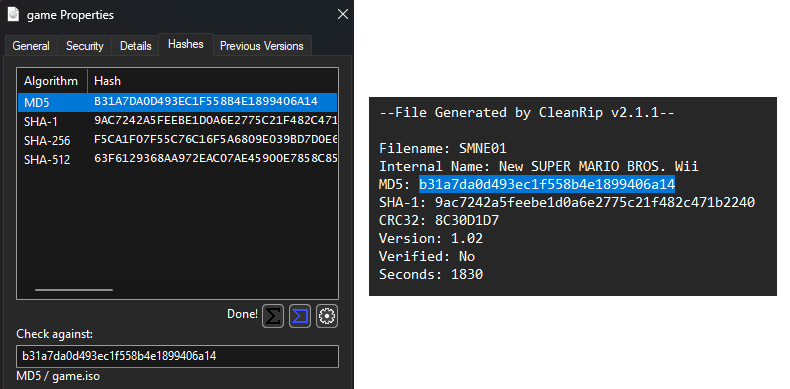
Se la copia è avvenuta con successo, il checksum situato nel file info del dump del gioco (localizzato dove hai effettuato il dump del disco) dovrebbe corrispondere a quello del file unito.
macOS/Linux
Copia i file che condividono lo stesso nome e che terminano in
.partX.isoin una cartella vuota sul tuo computer.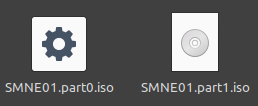
Apri un terminale nella cartella dove sono situati i file, o navigaci con
cd [PERCORSO].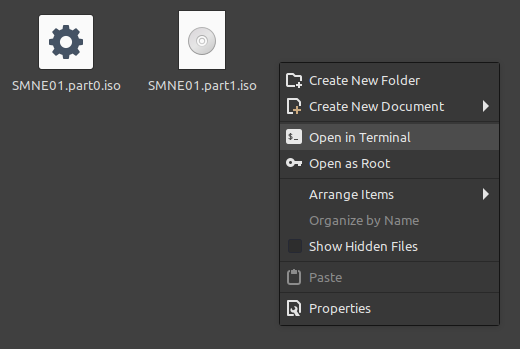
Incolla il seguente comando:
cat `ls *.part?.iso | sort` > game.iso. Aspetta che l'operazione termini. Come su Windows, il checksum dovrebbe corrispondere al dump.
Usando TinyWiiBackupManager
TinyWiiBackupManager è un nuovo e leggero gestore dei backup di giochi programmato in Rust che sostituisce i programmi consigliati in precedenza da questa guida: WiiBackupManager e WiiBackupFusion. Le istruzioni su come usare l'app sono elencate per sezioni su qualsiasi piattaforma dove TWBM può essere installato.
Come usare TWBM su Windows
Requisiti
- Un PC con Windows 7 o versioni successive
- Una scheda SD o un'unità USB
- Un backup di un gioco Wii/GameCube (in qualsiasi formato)
- TinyWiiBackupManager
Istruzioni
Sezione I - Installazione
Scarica il file per la tua architettura di Windows. Se non sai quale scaricare, prova
TinyWiiBackupManager-vX.X.X-windows-x64.exe.Esegui il file
.exescaricato. Se appare un messaggio di Windows SmartScreen, cliccaEsegui comunquedato che si tratta di un falso positivo.
Sezione II - Copiare i giochi
TIP
Se hai già dei giochi nella tua unità e TinyWiiBackupManager ti chiede di normalizzare i percorsi, vai su Strumenti ed effettua questa operazione per assicurarti che le cartelle dell'unità siano elencate correttamente.
Inserisci l'unità USB o la scheda SD nel computer.
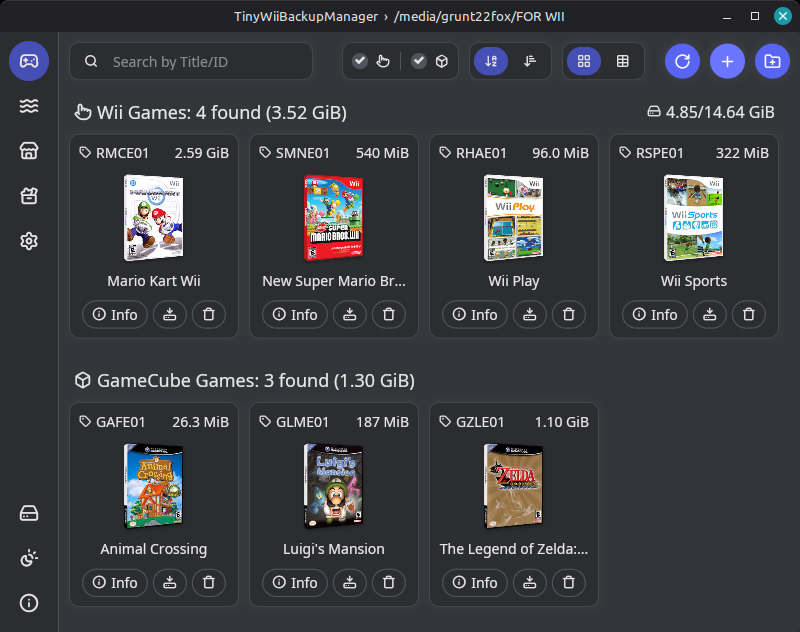
Clicca l'icona del disco rigido in basso a sinistra dell'app e seleziona l'unità. Seleziona la root dell'unità (es.
E:\), non la cartella "wbfs" o "games".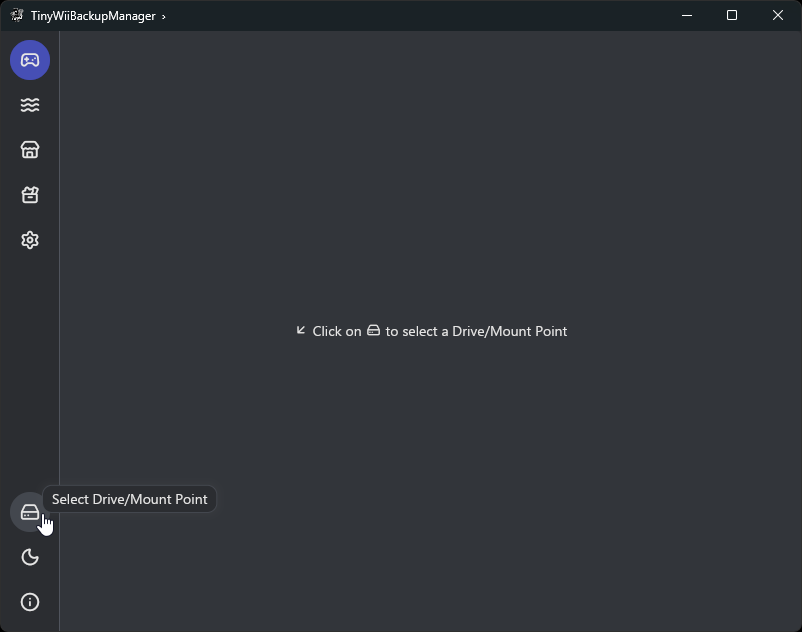
Clicca il pulsante ➕ in alto a destra dell'app per aggiungere uno o più giochi.
- Clicca il pulsante 📁 per aggiungere più giochi da una cartella specifica.
- Puoi anche trascinarli direttamente sulla finestra.
- Se è già in corso un trasferimento, verranno aggiunti in coda.
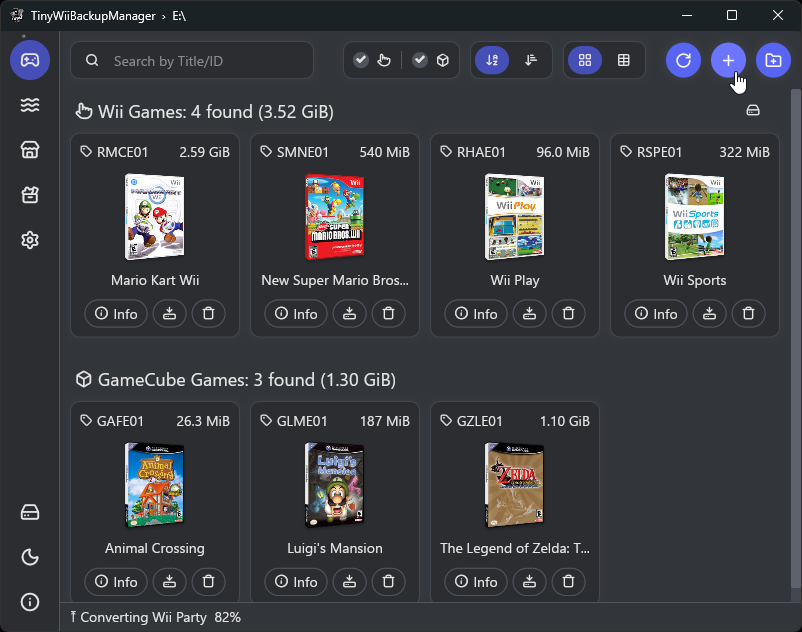
Ricordati di espellere il disco in modo sicuro prima di scollegarlo!
Come usare TWBM su macOS
Requisiti
- Un PC con macOS 10.12 o versioni successive
- Una scheda SD o un'unità USB
- Un backup di un gioco Wii/GameCube (in qualsiasi formato)
- TinyWiiBackupManager
Istruzioni
Sezione I - Installazione
Scarica il file binaro .DMG universale per macOS.

Trascina TinyWiiBackupManager nella cartella applicazioni.
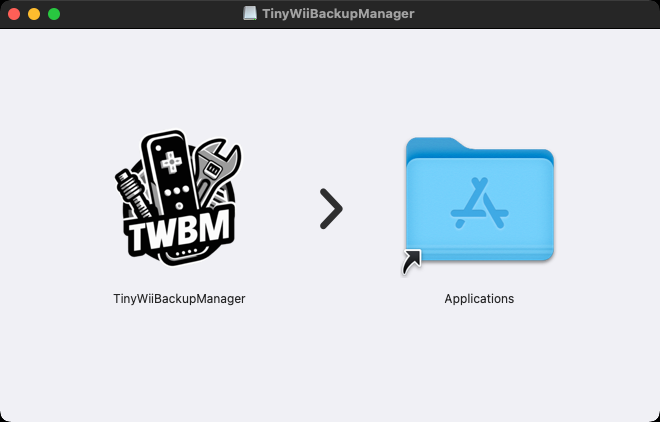
Esegui il seguente comando nel Terminale dopo l'installazione:
xattr -rd com.apple.quarantine /Applicazioni/TinyWiiBackupManager.app. Questo permetterà all'app di essere eseguita, altrimenti verrà bloccata dalle impostazioni di sicurezza di macOS.
Esegui TinyWiiBackupManager.
Sezione II - Copiare i giochi
TIP
Se hai già dei giochi nella tua unità e TinyWiiBackupManager ti chiede di normalizzare i percorsi, vai su Strumenti ed effettua questa operazione per assicurarti che le cartelle dell'unità siano elencate correttamente.
Inserisci l'unità USB o la scheda SD nel computer.
Clicca l'icona del disco rigido in basso a sinistra dell'app e seleziona l'unità. Seleziona la root dell'unità (es.
E:\), non la cartella "wbfs" o "games".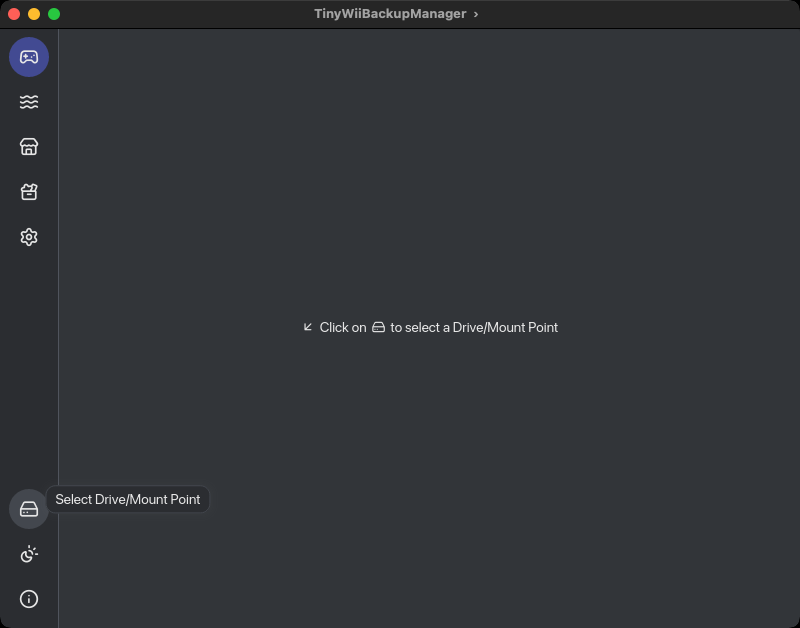
Clicca il pulsante ➕ in alto a destra dell'app per aggiungere uno o più giochi.
- Clicca il pulsante 📁 per aggiungere più giochi da una cartella specifica.
- Puoi anche trascinarli direttamente sulla finestra.
- Se è già in corso un trasferimento, verranno aggiunti in coda.
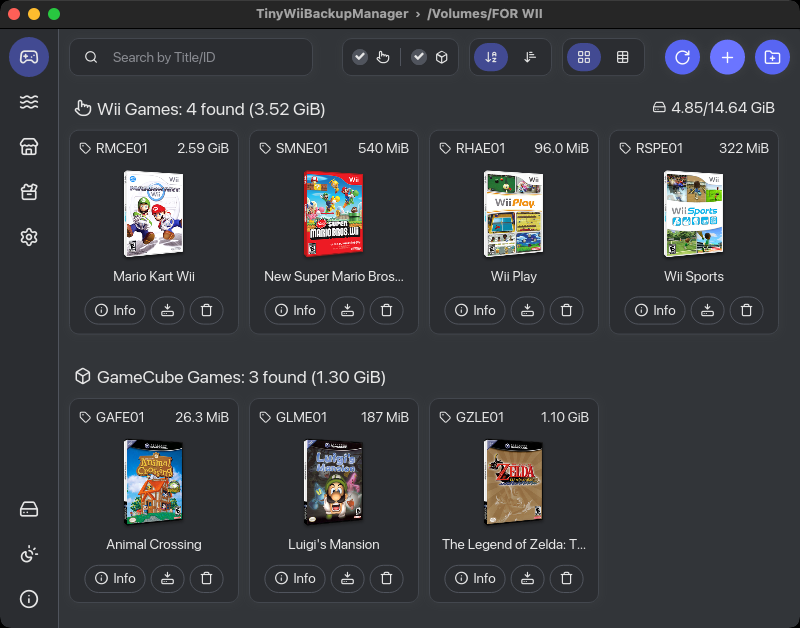
Ricordati di espellere il disco in modo sicuro prima di scollegarlo!
Come usare TWBM su Linux
Requisiti
- Un PC con Linux che supporta file AppImage o Flatpak
- Una scheda SD o un'unità USB
- Un backup di un gioco Wii/GameCube (in qualsiasi formato)
- TinyWiiBackupManager
Istruzioni
Sezione I - Installazione
TinyWiiBackupManager può essere installato dalla repository di Flathub come un Flatpak, o può essere eseguito direttamente dal file AppImage. Le istruzioni per entrambi sono elencati sotto.
Flatpak
Assicurati che Flatpak sia installato sul tuo sistema.
Naviga alla repository Flathub di TWBM e premi il pulsante Installa. Se non accade nulla, scarica il file
.flatpakrefe aprilo per trovare il programma sull'app store della tua distro. Se non accade nulla di nuovo, eseguiflatpak install flathub it.mq1.TinyWiiBackupManagernel terminale.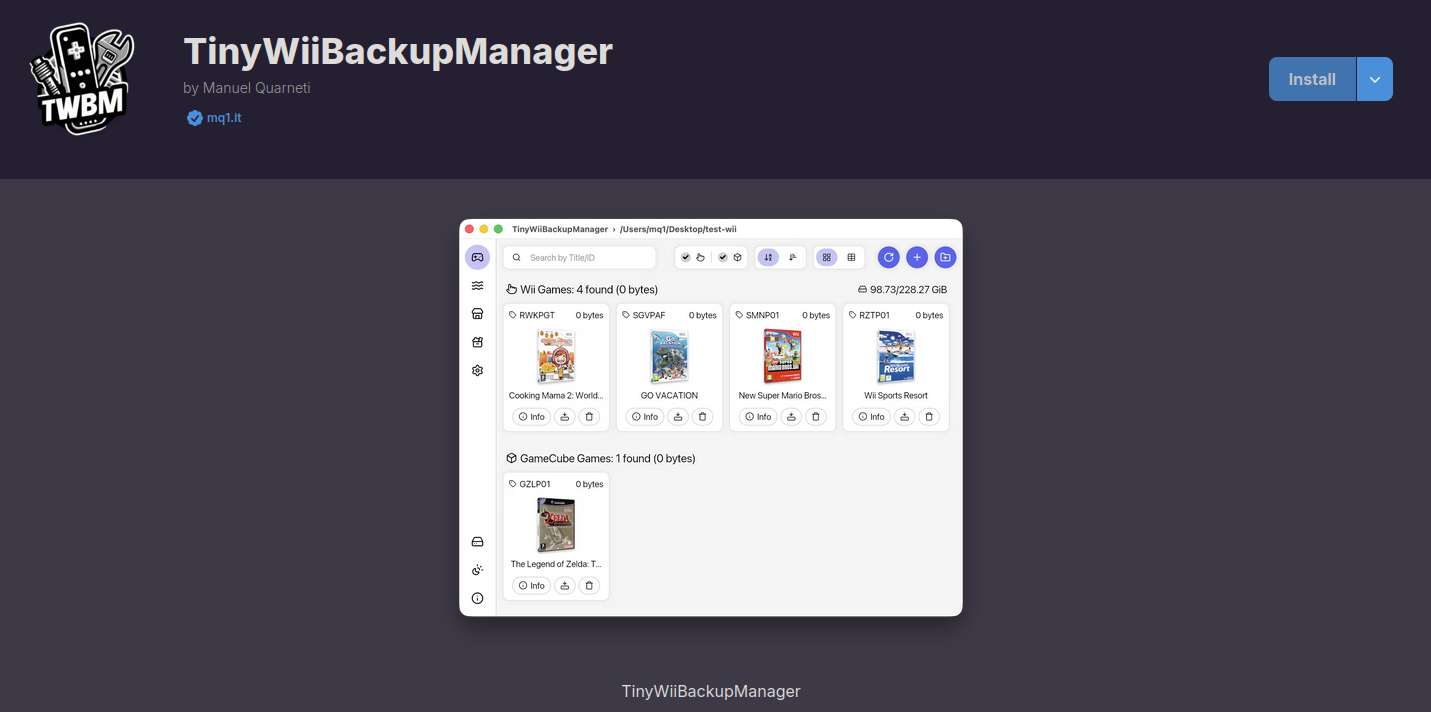
Assicurati che TinyWiiBackupManager si sia installato, poi esegui l'app.
AppImage
Scarica il file AppImage per la tua architettura. Se non sai quale scaricare, prova
TinyWiiBackupManager-vX.X.X-linux-x86_64.AppImage.
Assicurati che l'AppImage sia eseguibile, eseguendo nel terminale
chmod +x [percorso dell'AppImage].
Esegui TinyWiiBackupManager.
Sezione II - Copiare i giochi
TIP
Se hai già dei giochi nella tua unità e TinyWiiBackupManager ti chiede di normalizzare i percorsi, vai su Strumenti ed effettua questa operazione per assicurarti che le cartelle dell'unità siano elencate correttamente.
Inserisci l'unità USB o la scheda SD nel computer.
Clicca l'icona del disco rigido in basso a sinistra dell'app e seleziona l'unità. Seleziona la root dell'unità (es.
E:\), non la cartella "wbfs" o "games".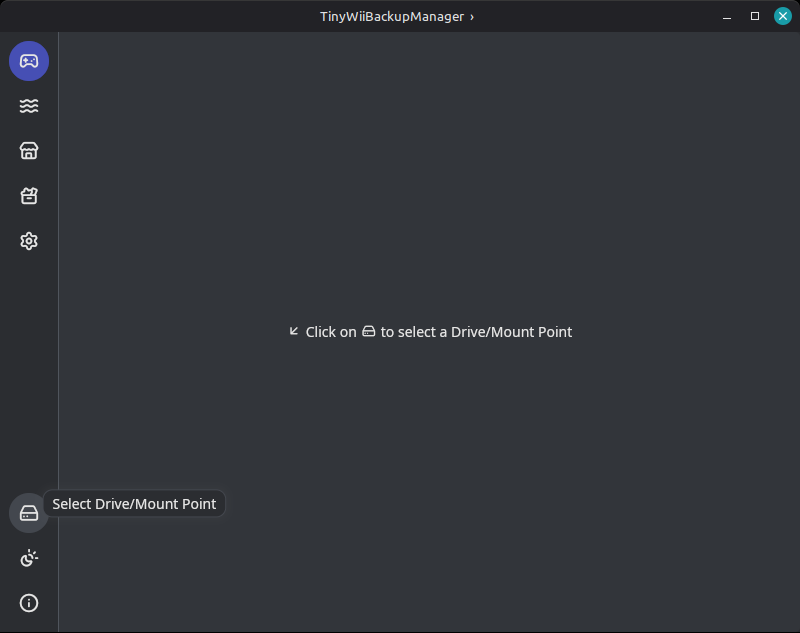
Clicca il pulsante ➕ in alto a destra dell'app per aggiungere uno o più giochi.
- Clicca il pulsante 📁 per aggiungere più giochi da una cartella specifica.
- Puoi anche trascinarli direttamente sulla finestra. Nota che questa funzione non è ancora disponibile su Wayland.
- Se è già in corso un trasferimento, verranno aggiunti in coda.
Ricordati di espellere il disco in modo sicuro prima di scollegarlo!
TIP
Una volta configurati i cIOS, potrai poi usare USB Loader GX o WiiFlow per avviare i giochi dalla tua scheda SD o unità USB. Potrai anche usare Nintendont per avviare i giochi GameCube.**
TIP
Se non hai i cIOS, dovrai installarli per utilizzare gli USB loader. Puoi continuare con l'installazione dei cIOS o ritornare all'indice.
← Ritorna all'indice Continua con l'installazione dei cIOS →