cIOS
I cIOS, o custom IOS, sono versioni modificate di determinati IOS (ovvero parti del sistema del software di Wii) che permettono a homebrew come gli USB loader di funzionare dove prima non era possibile. Sebbene non siano obbligatori, la loro installazione è altamente consigliata, in quanto aumentano le funzionalità della console senza quasi nessuna conseguenza.
DANGER
Non installare gli IOS o il menu di sistema di vWii o Wii mini su Wii. Così facendo rischierai di brickare la console.
WARNING
Se stai usando una scheda SD, assicurati che la levetta "Lock" sia nella posizione sbloccata. Altrimenti, non sarà possibile selezionare le opzioni corrette nell'installer.
Requisiti
- Una console Wii con l'Homebrew Channel installato
- Una scheda SD o un'unità USB
- d2x cIOS Installer
Istruzioni
Sezione I - Scaricamento
WARNING
Il tuo browser o antivirus potrebbe segnalare NUSGet come malware, ma è un falso positivo. NUSGet NON contiene malware.
TIP
Se riesci a connettere Wii a Internet, puoi saltare alla Sezione II.
Spegni la console, poi inserisci la scheda SD o l'unità USB nel computer.
Sul computer, scarica NUSGet scegliendo l'archivio corrispondente al tuo sistema operativo. Per gli utenti Windows, provate
NUSGet-Windows-x86_64-bin.zip.Estrai l'archivio ed esegui NUSGet.
Naviga su
IOS->IOS 38->Worlde clicca due volte suv4123. DeselezionaMantieni contenuti criptati, poi cliccaAvvia download.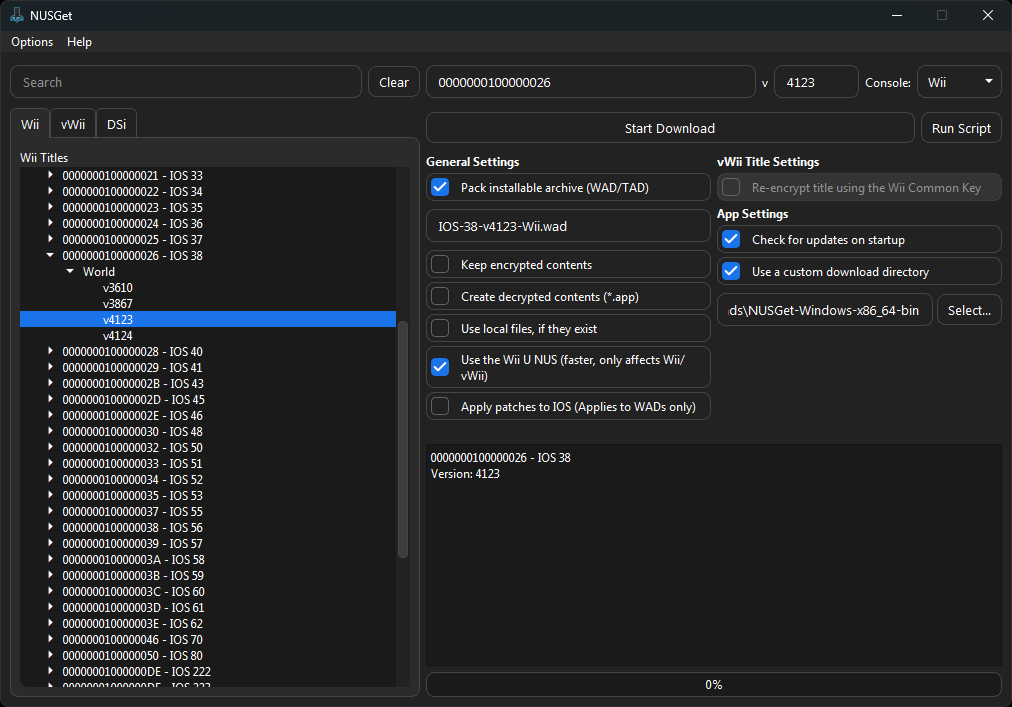
Ripeti il passaggio sopra per
IOS 56 (v5661),IOS 57 (v5918)eIOS 58 (v6175).Una volta scaricati gli IOS sopraccitati, clicca sulla cartella accanto ad
Avvia download. Questo aprirà il gestore file alla cartella download di NUSGet.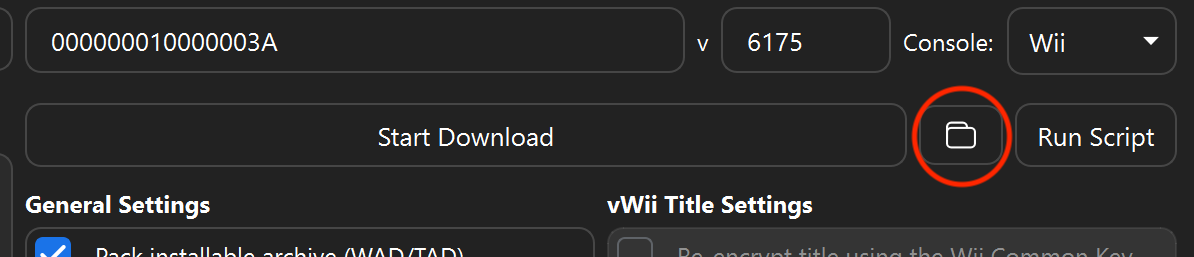
Questa cartella dovrebbe contenerne altre quattro con gli ID degli IOS, come mostrato qui.
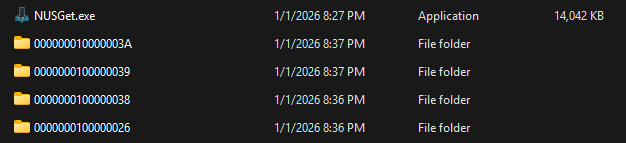
Entra in ciascuna cartella, troverai un file
IOS-XX-vXXXX-Wii.wadin ognuna.
Posiziona ogni file WAD nella root della scheda SD o dell'unità USB.
- Questa deve essere la stessa unità che contiene d2x cIOS Installer.
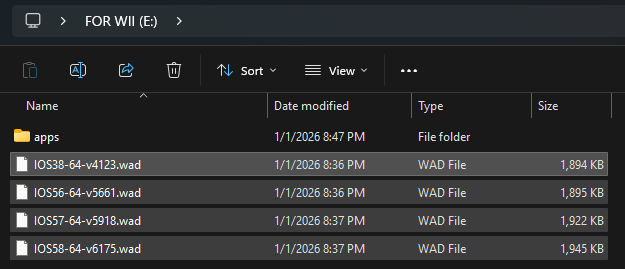
Rinomina i quattro file
.wadcome sotto per compatibilità con d2x-cios-installer:IOS Nome del file IOS 38 IOS38-64-v4123.wad IOS 56 IOS56-64-v5661.wad IOS 57 IOS57-64-v5918.wad IOS 58 IOS58-64-v6175.wad
INFO
I file WAD dovrebbero trovarsi sulla scheda SD in questo modo:
Sezione II - Installazione
Copia la cartella
appsdal.zipdi d2x-cios-installer nella root della scheda SD o dell'unità USB.Reinserisci la scheda SD o l'unità USB nella console.
Accendi la console.
Avvia l'Homebrew Channel.
Avvia d2x cIOS Installer dalla lista degli homebrew.
Imposta le opzioni in modo che corrispondano a quanto segue:
htmlSelect cIOS <d2x-v11-beta3> Select cIOS base <38> Select cIOS slot <248> Select cIOS revision <65535>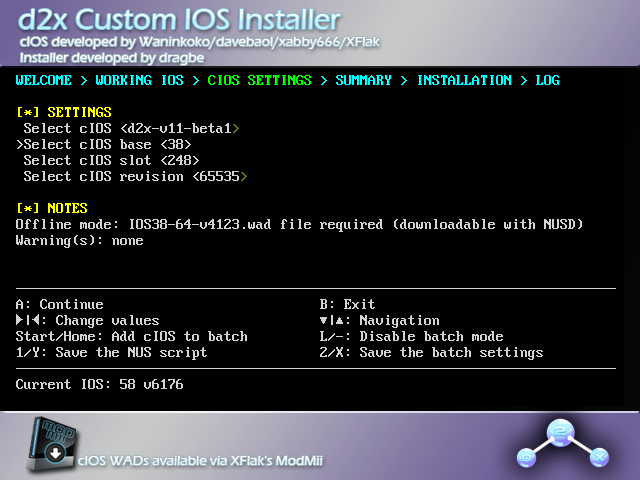
INFO
Se non vedi
d2x-v11-beta3, esci dall'installer con B e assicurati che la scheda SD sia sbloccata.INFO
L'avviso "
(c)IOS detected in slot ### will be overwritten" può essere ignorato tranquillamente.INFO
Se vedi "
Slot ### already used in batch settings" o "cIOS already added in batch with revision ##### and slot ###", premi-.(Se stai cercando di uscire dall'installer, il pulsante da premere è B, non Home.)
Premi
A. Questo ti porterà alla mappa degli slot: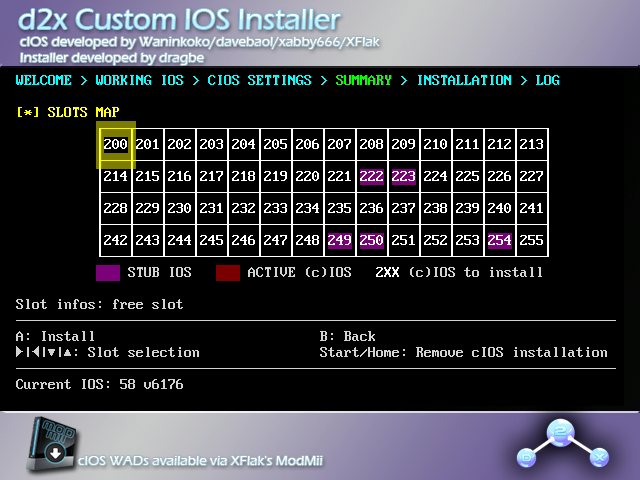
Premi di nuovo
A.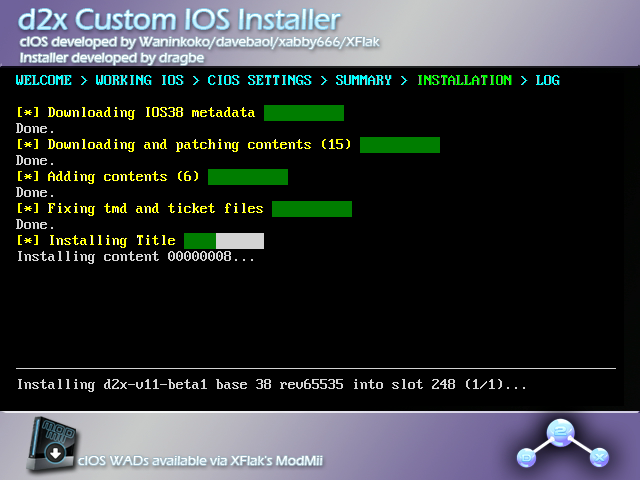
Al termine dell'installazione, tornerai alla mappa degli slot. Assicurati che lo slot appena installato sia evidenziato in verde.
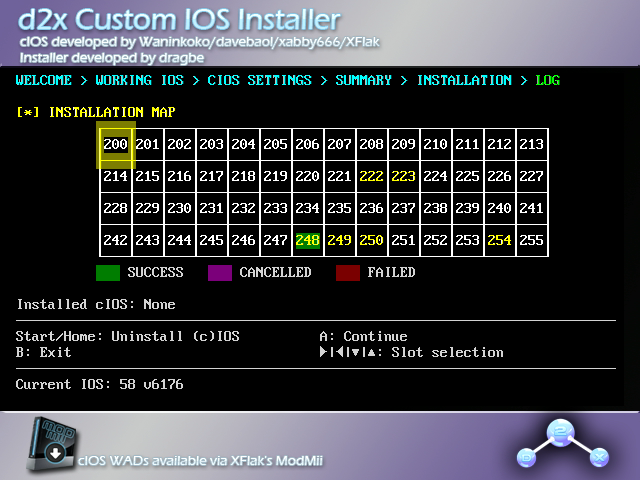
INFO
Se è evidenziato in rosso, prova a reinstallare il cIOS.
Se durante la fase di download ricevi un errore (es.
tcp_connect timeout,net_gethostbyname failed: ...), premi B per uscire e torna alla Sezione I.Premi
A. Questo ti riporterà alla schermata di configurazione.Ripeti i 5 passaggi precedenti con le seguenti configurazioni:
Installazione del cIOS 249
htmlSelect cIOS <d2x-v11-beta3> Select cIOS base <56> Select cIOS slot <249> Select cIOS revision <65535>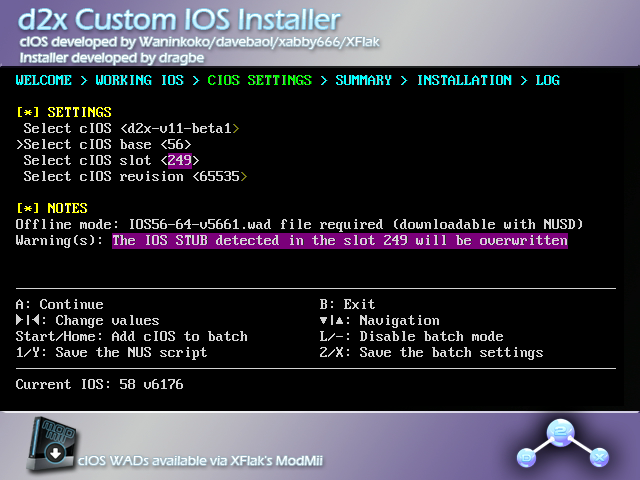
Installazione del cIOS 250
htmlSelect cIOS <d2x-v11-beta3> Select cIOS base <57> Select cIOS slot <250> Select cIOS revision <65535>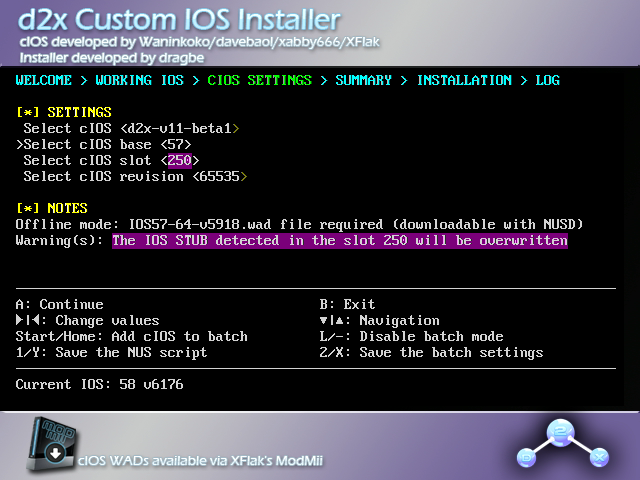
Installazione del cIOS 251
htmlSelect cIOS <d2x-v11-beta3> Select cIOS base <58> Select cIOS slot <251> Select cIOS revision <65535>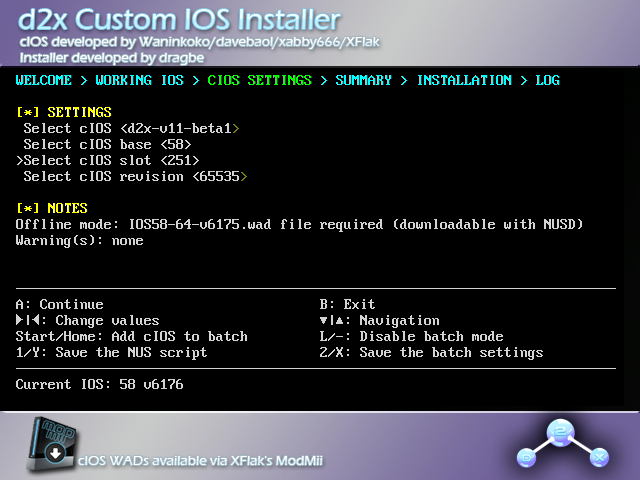
Una volta installati tutti e 4 i cIOS, premi B per tornare all'Homebrew Channel.
INFO
Se hai scaricato i file WAD nella Sezione I, puoi ora rimuoverli dalla scheda SD/unità USB.
TIP
Ora che l'Homebrew Channel, BootMii, Priiloader e i cIOS sono installati, puoi installare l'Open Shop Channel: una repository affidabile per le app homebrew che può essere navigata con o senza Wii.
DANGER
Non installare gli IOS o il menu di sistema di Wii o Wii mini su vWii. Così facendo rischierai di brickare la console.
WARNING
Se stai usando una scheda SD, assicurati che la levetta "Lock" sia nella posizione sbloccata. Altrimenti, non sarà possibile selezionare le opzioni corrette nell'installer.
Requisiti
- Una console Wii U con l'Homebrew Channel installato su vWii
- Una scheda SD o un'unità USB
- d2x cIOS Installer per vWii
Istruzioni
Sezione I - Scaricamento
WARNING
Il tuo browser o antivirus potrebbe segnalare NUSGet come malware, ma è un falso positivo. NUSGet NON contiene malware.
TIP
Se riesci a connettere vWii a Internet, puoi saltare alla Sezione II.
Spegni la console, poi inserisci la scheda SD o l'unità USB nel computer.
Sul computer, scarica NUSGet scegliendo l'archivio corrispondente al tuo sistema operativo. Per gli utenti Windows, provate
NUSGet-Windows-x86_64-bin.zip.Estrai l'archivio ed esegui NUSGet.
Seleziona la piattaforma
vWii, poi naviga suIOS->IOS 38->Worlde clicca due volte suv4380. DeselezionaMantieni contenuti criptati. SpuntaCripta titolo usando la Chiave Comune Wii, poi cliccaAvvia download.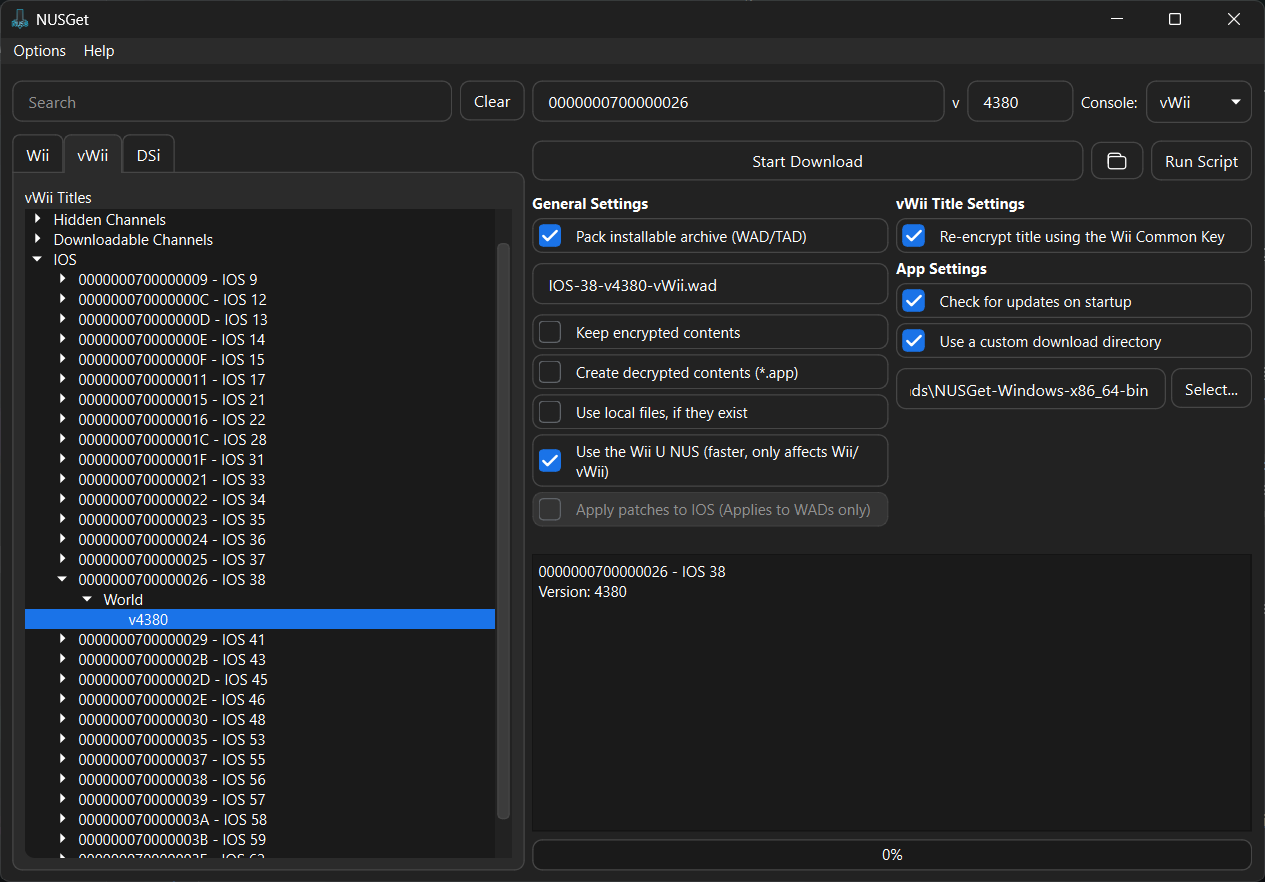
Ripeti il passaggio sopra per
IOS 56 (v5918),IOS 57 (v6175)eIOS 58 (v6432).Una volta scaricati gli IOS sopraccitati, clicca sulla cartella accanto ad
Avvia download. Questo aprirà il gestore file alla cartella download di NUSGet.Questa cartella dovrebbe contenerne altre quattro con gli ID degli IOS, come mostrato qui.
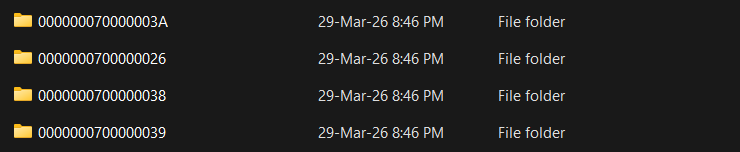
Entra in ciascuna cartella, troverai un file
IOS-XX-vXXXX-vWii.wadin ognuna.
Posiziona ogni file WAD nella root della scheda SD o dell'unità USB.
- Questa deve essere la stessa unità che contiene d2x cIOS Installer.
Rinomina i quattro file
.wadcome sotto per compatibilità con d2x-cios-installer-vwii:IOS Nome del file IOS 38 IOS38-64-v4380.wad IOS 56 IOS56-64-v5918.wad IOS 57 IOS57-64-v6175.wad IOS 58 IOS58-64-v6432.wad
INFO
I file WAD dovrebbero trovarsi sulla scheda SD in questo modo:

Sezione II - Installazione
Copia la cartella
appsdal.zipdi d2x-cios-installer-vwii nella root della scheda SD o dell'unità USB.Reinserisci la scheda SD o l'unità USB nella console.
Accendi la console.
Avvia l'Homebrew Channel.
Avvia d2x cIOS Installer dalla lista degli homebrew.
Imposta le opzioni in modo che corrispondano a quanto segue:
htmlSelect cIOS <d2x-v11-beta3-vWii> Select cIOS base <38> Select cIOS slot <248>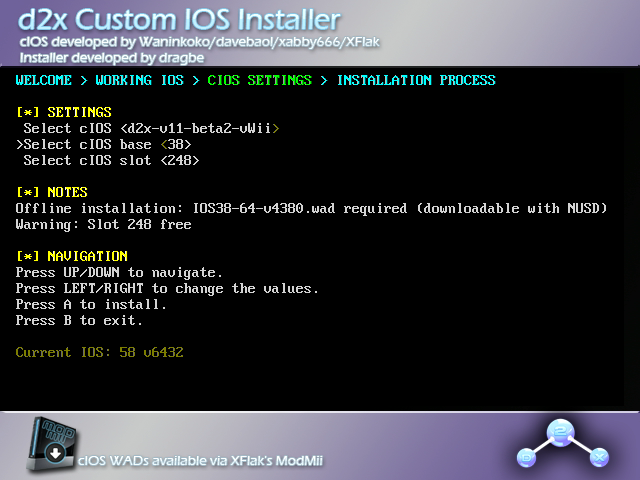
INFO
Se non vedi
d2x-v11-beta3-vWii, esci dall'installer con B e assicurati che la scheda SD sia sbloccata.Premi
Aper installare.Ripeti i 2 passaggi precedenti con le seguenti configurazioni:
Installazione del cIOS 249
htmlSelect cIOS <d2x-v11-beta3-vWii> Select cIOS base <56> Select cIOS slot <249>
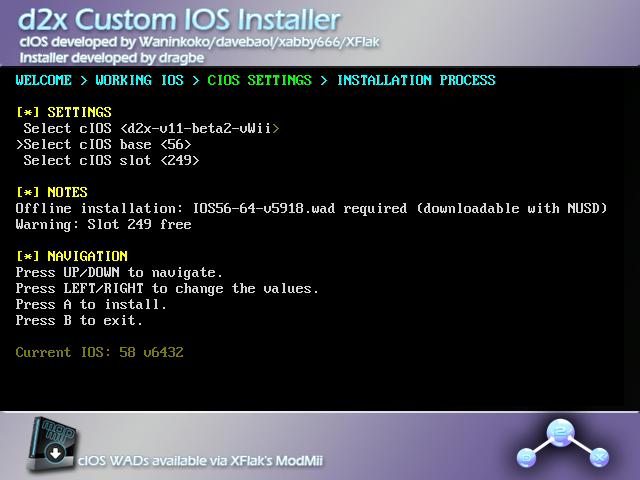
Installazione del cIOS 250
htmlSelect cIOS <d2x-v11-beta3-vWii> Select cIOS base <57> Select cIOS slot <250>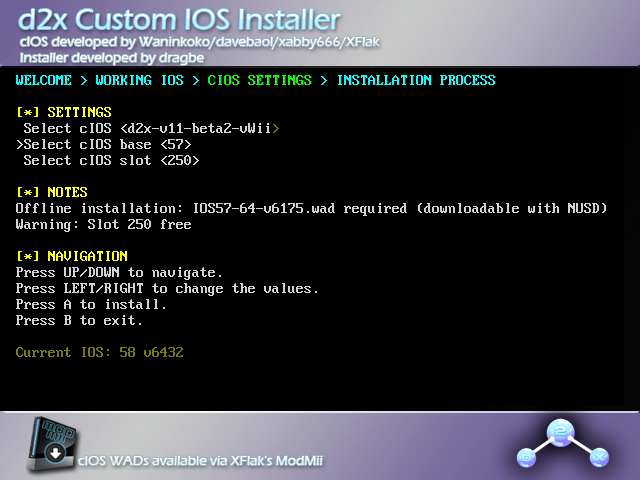
Installazione del cIOS 251
htmlSelect cIOS <d2x-v11-beta3-vWii> Select cIOS base <58> Select cIOS slot <251>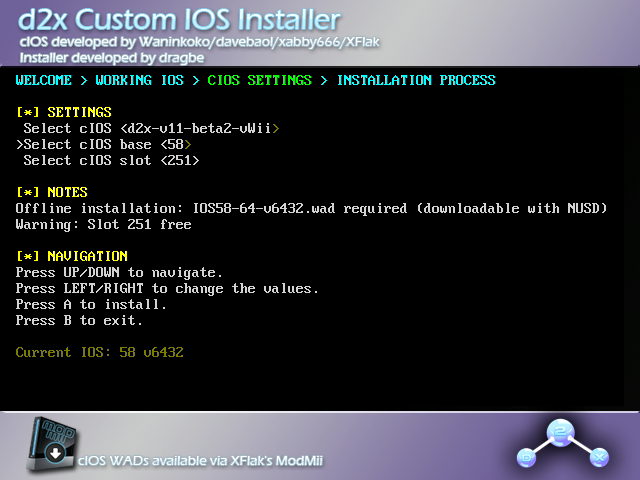
Una volta installati tutti e 4 i cIOS, premi B per tornare all'Homebrew Channel.
TIP
Ora che l'Homebrew Channel, Priiloader e i cIOS sono installati, puoi procedere a ripristinare le funzionalità che sono assenti da un menu vWii standard.
DANGER
Non installare gli IOS o il menu di sistema di Wii o vWii su Wii mini. Così facendo rischierai di brickare la console.
WARNING
Se stai usando una scheda SD, assicurati che la levetta "Lock" sia nella posizione sbloccata. Altrimenti, non sarà possibile selezionare le opzioni corrette nell'installer.
INFO
Se hai bisogno di assistenza con questo tutorial, unisciti al server Discord di Wii mini Hacking (in inglese).
Requisiti
- Una console Wii mini con l'Homebrew Channel installato
- Un'unità USB
- d2xl cIOS Installer
Istruzioni
Sezione I - Scaricamento
- Spegni la console.
- Inserisci l'unità USB nel computer.
- Copia la cartella
appsdal.zipdi d2xl-cios-installer-mini nella root della scheda SD o dell'unità USB. - Reinserisci l'unità USB nella console.
- Accendi la console.
- Avvia l'Homebrew Channel.
- Avvia dx2l cIOS Installer dalla lista di homebrew.
Sezione II - Installazione
Seleziona
Continue.Imposta le opzioni come segue:
htmlSelect cIOS <d2xl-v1-beta2> Select cIOS base <57> Select cIOS slot <249>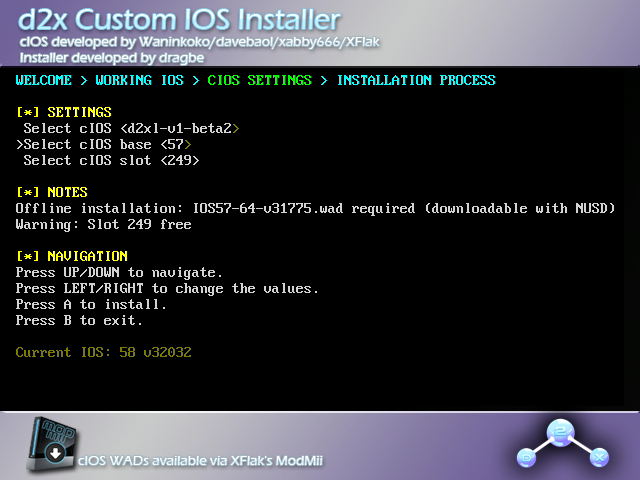
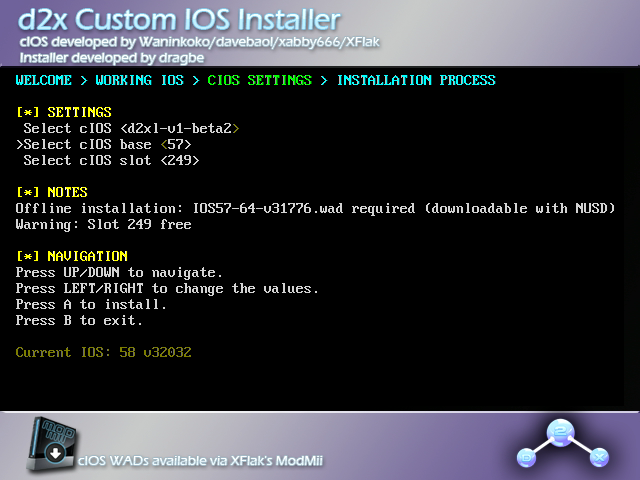
- Vedrai un numero di versione dell'IOS che termina in
v31775ov31776.IOS57-64-v31776è per leconsole PAL (europee), mentreIOS57-64-v31775è per le console NTSC (nordamericane). Assicurati di selezionare la versione corretta per la tua console.
- Vedrai un numero di versione dell'IOS che termina in
Premi A per installare.
- Se l'installazione fallisce con l'errore
TMD version mismatch, premi sinistra o destra sulla pulsantiera + sull'opzioneSelect cIOS basefinché il numero di versione non sarà diverso da quello provato in precedenza. Il numero 57 non cambierà.
- Se l'installazione fallisce con l'errore
Al termine dell'operazione, esci dall'installer.
TIP
Ora che l'Homebrew Channel, Priiloader e i cIOS sono installati, puoi procedere a ripristinare le funzionalità che sono assenti da un menu Wii mini standard.