Creare un backup della NAND (Wii)
Per proteggere la console Wii da brick permanenti, questa guida istruirà su come creare un backup della NAND. Si consiglia di usare nanddumper@ios o BootMii come alternativa per chi può usare una scheda SD.
Inserire un backup della NAND nell'emulatore Dolphin
Il backup della NAND può essere usato nell'emulatore Dolphin, se scegli di farlo.
- Prendi l'ultima versione dell'emulatore Dolphin dal loro sito e installalo sul dispositivo.
- Avvia l'emulatore Dolphin.
- Clicca sulla scheda
Strumenti, scendi fino aGestisci NAND, poi selezionaImporta backup NAND BootMii.... - Seleziona e apri il file
nand.binche si trova nella root della scheda SD. - Se chiede per un
keys.bin, segui lo stesso procedimento di prima con questo file.
Nota che dovrai rinominare il dump della NAND nei file qui sopra se hai usato nanddumper@ios, come descritto nella sezione seguente.
Per le console dotate di una porta USB o uno slot SD funzionante, nanddumper@ios consente di eseguire il backup della NAND della console. nanddumper@ios è consigliato in quanto è più veloce rispetto a BootMii. Questa sezione guiderà attraverso il processo di creazione di un backup della NAND, che potrai poi utilizzare come preferisci.
Leggi la nota sotto prima di procedere oltre.
INFO
Informazioni importanti
Al termine di questa guida, verranno creati quattro file nella cartella
/wii/backupsdell'unità USB.DATA_SERIALE_nand_XX.binè il backup della NAND, mentreSERIALE_keys.binsono le chiavi della console.DATA_SERIALE_nand_XX.bin.sha1esha1sums.txtsono file contenenti i checksum per verificare l'integrità dei backup, ma che non verranno usati per il ripristino.Ricorda che il ripristino di un backup della NAND deve essere la tua ultima risorsa. Detto questo, puoi usare la guida di ripristino da BootMii per ripristinare il tuo backup, dove sono fornite ulteriori informazioni a proposito sui rischi e sulle alternative. Puoi usare BootMii per ripristinare un backup della NAND SOLO se hai uno slot SD funzionante, come descritto di seguito.
Se hai Wii mini o NON HAI uno slot SD su Wii, NON POTRAI ripristinare il backup della NAND senza apportare una modifica hardware. Questo perché BootMii Restore richiede di una scheda SD per leggerci il backup.
Se NON HAI una porta per controller GameCube, NON POTRAI ripristinare il backup della NAND senza apportare una modifica hardware. Questo perché BootMii Restore richiede di un controller GameCube fisico per inserire il codice Konami sulle console senza BootMii come boot2.
Requisiti
- Un'unità USB o una scheda SD formattata in FAT32, con almeno 512MB di spazio libero (si consiglia 1GB o più)
- nanddumper@ios
Istruzioni
Scarica il file
.zipconsigliato dal sito Open Shop Channel.Estrai la cartella
appsdall'archivio nella root della scheda SD o dell'unità USB.Inserisci la scheda SD o l'unità USB nella console e avvia l'Homebrew Channel. Premi
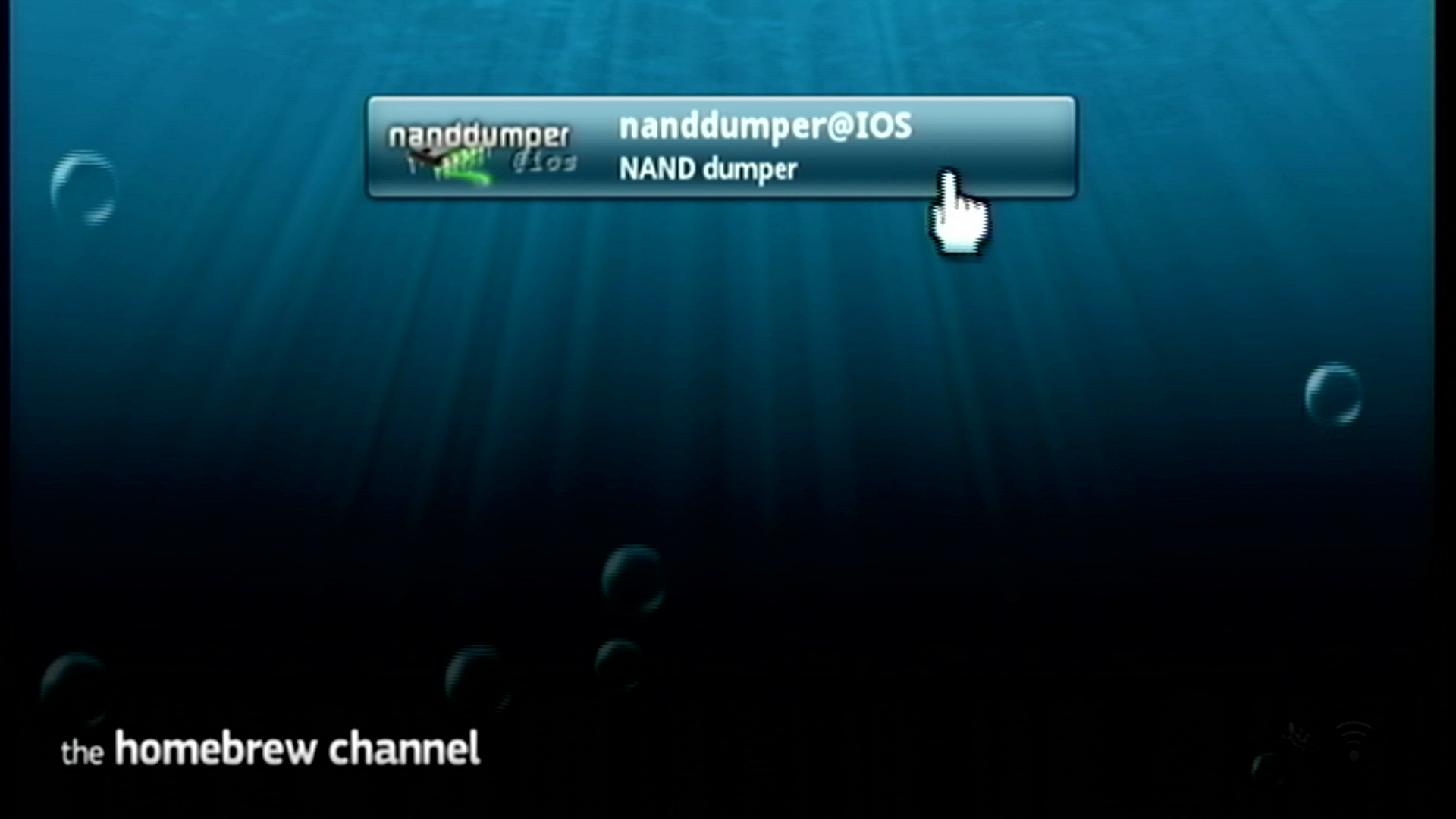
1e assicurati che l'unità in uso sia selezionata, poi apri nanddumper@ios.- Se ricevi l'errore Exception IOS occurred!, riavvia la console e riprova.
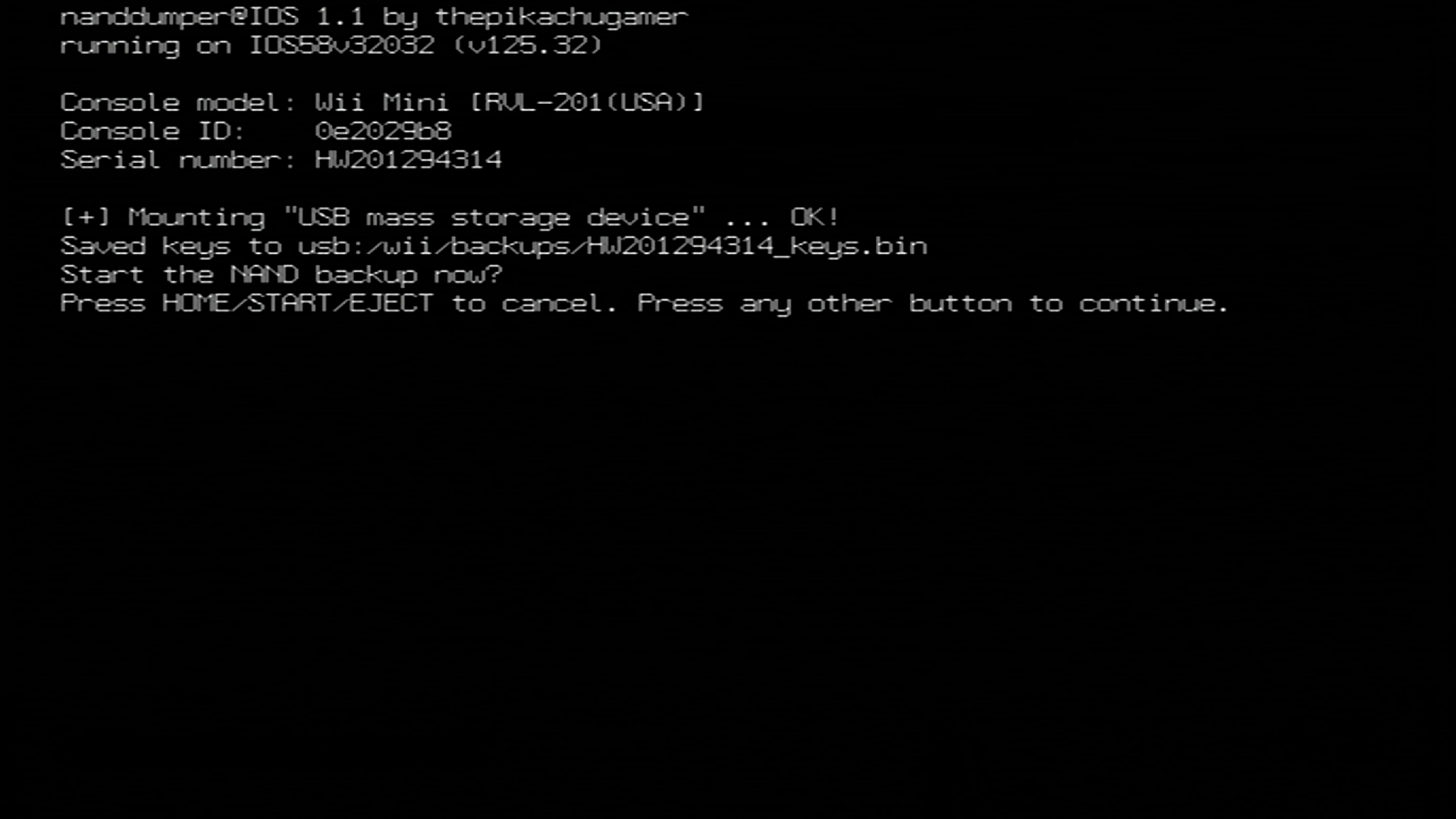
nanddumper@ios inizierà a eseguire il dump delle chiavi della console all'avvio, se non sono già presenti nell'archivio. Premi un pulsante che NON sia
HOME,STARToEJECTper iniziare il dump della NAND della console.- Se ricevi l'errore No storage devices are attached, assicurati che la scheda SD o l'unità USB siano connessi direttamente alla console. Se stai utilizzando un'unità USB, collegala direttamente alla console e NON in un hub.
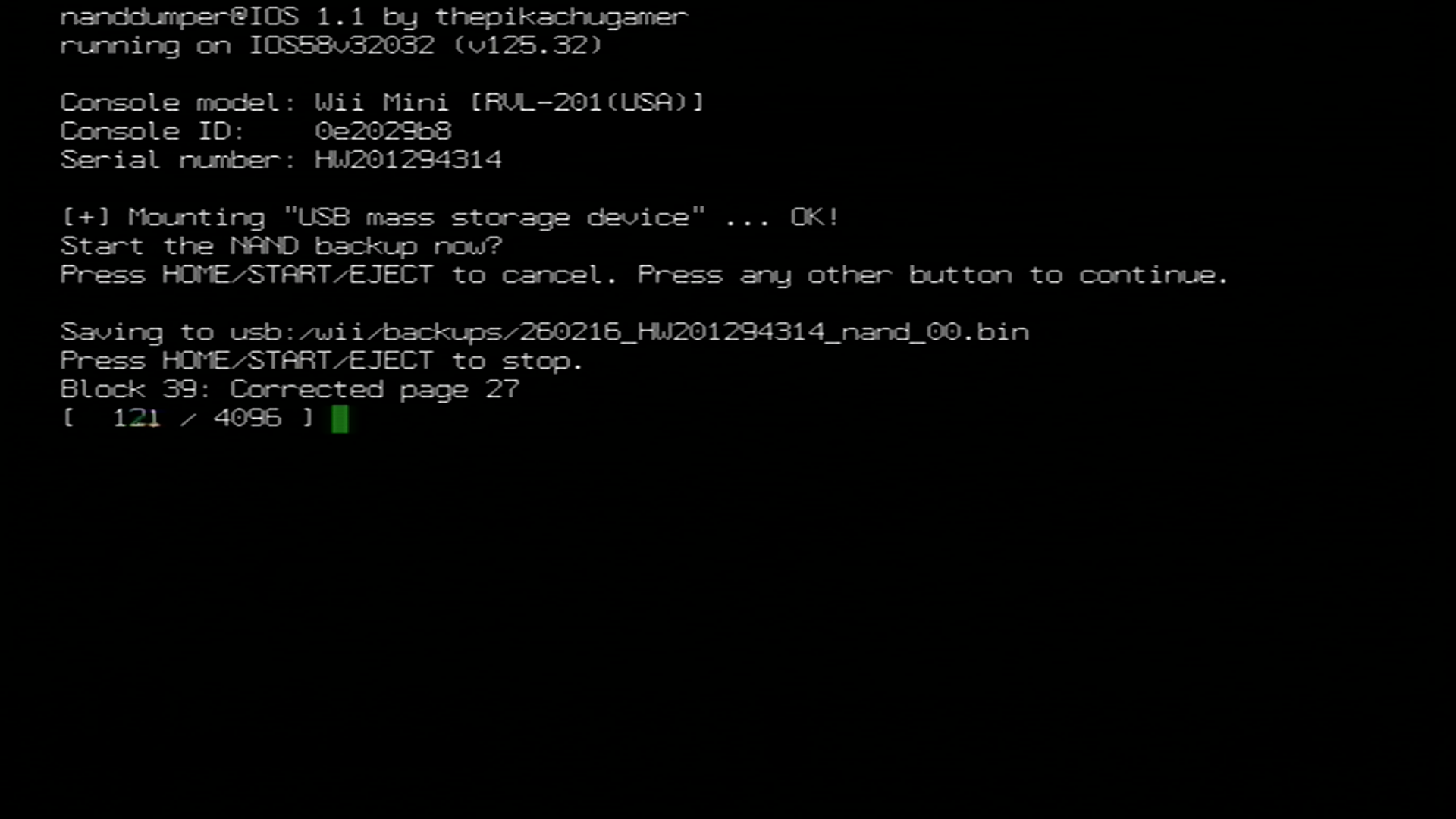
Ora inizierà il processo di dump della NAND. Attendi che finisca prima di procedere.
Una volta terminato, premi un pulsante qualsiasi per uscire da nanddumper@ios. Troverai il backup e le chiavi della console nella cartella
/wii/backups/del dispositivo di archiviazione che hai usato.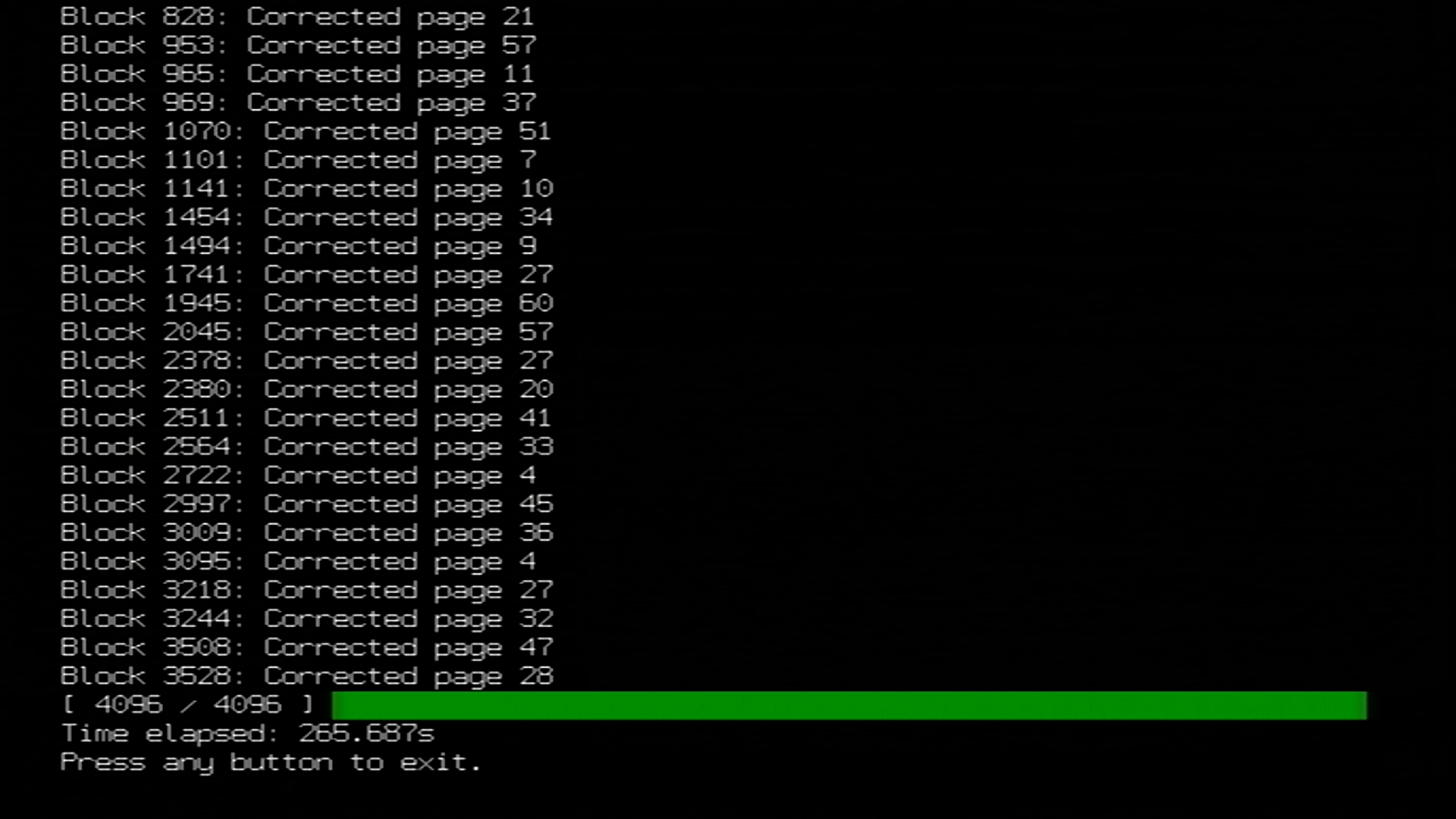
Inserisci la scheda SD o l'unità USB nel computer.
Sul computer, rinomina
DATA_SERIALE_nand_XX.bininnand.bineSERIALE_keys.bininkeys.bin. In questo modo, BootMii riconoscerà il backup della NAND nel caso in cui dovessi ripristinarla.
Copia i file
nand.bin,keys.bin,sha1sums.txte l'hash.SHA1 dalla cartella/wii/backupsin un luogo sicuro. In seguito potrai eliminare i file appena elencati dall'archiviazione originale per risparmiare spazio.- Idealmente questi backup dovrebbero essere memorizzati in almeno due luoghi; preferibilmente un'unità locale di cui hai controllo, come il disco rigido del tuo computer, e nel cloud, come in OneDrive o iCloud Drive.

TIP
Priiloader aggiunge un secondo livello di protezione dai brick ed è vivamente consigliato, anche se BootMii è stato installato come boot2. È specialmente importante per gli utenti di BootMii su IOS.
Se hai Wii mini, questo è il principale strumento di protezione dai brick.
Su Wii con uno slot SD, BootMii consente di eseguire il backup e il ripristino della NAND della console. Questa sezione guiderà attraverso il processo di creazione di un backup della NAND sulla scheda SD, che potrai poi utilizzare come preferisci.
Leggi la nota sotto prima di procedere oltre.
INFO
Informazioni importanti
Al termine della guida, verranno creato due file nella root della scheda SD:
nand.binekeys.bin.nand.binè il backup della NAND, mentrekeys.binsono le chiavi della console.Se hai BootMii installato come boot2, dovrai riavviare la console per eseguirlo. Salta i passaggi 1 e 2 se è questo il caso.
Per navigare in BootMii, dovrai usare i pulsanti sulla console o un controller GameCube collegato alla porta 1. Con un controller GameCube, premi sinistra/destra sulla pulsantiera + per spostarti e A per selezionare. Con i pulsanti della console, premi
POWERper spostarti a destra eRESETper selezionare.Ricorda che il ripristino di un backup della NAND deve essere la tua ultima risorsa. Detto questo, puoi usare la guida di ripristino da BootMii per ripristinare il tuo backup, dove sono fornite ulteriori informazioni a proposito sui rischi e sulle alternative.
Le console Wii Family Edition NON POSSONO ripristinare un backup della NAND senza una modifica hardware. Questo è dovuto alla mancanza di porte GameCube che servono su Wii non-boot2 per inserire il codice di conferma per il ripristino.
DANGER
Leggere attentamente
Usalo come alternativa, in quanto BootMii è più lento di nanddumper@ios. Hai bisogno di una scheda SD per usare BootMii. Se non hai una scheda SD, ma un'unità USB, puoi usare la guida su come usare nanddumper@ios.
Se il pulsante
Launch BootMiinon appare nell'Homebrew Channel, riavvia l'HackMii Installer e installa BootMii.Se lo schermo rimane nero e l'unità del disco lampeggia di blu quando avvii BootMii, significa che mancano i suoi file sulla scheda SD. Scarica questo file zip ed estrailo nella root della scheda SD, poi riprova.
BootMii non può essere usato su Wii mini senza una modifica hardware. Se hai questa console, usa nanddumper@ios.
Requisiti
- Una scheda SD con almeno 512MB di spazio libero (si consiglia 1GB o più)
- BootMii
Istruzioni
Accendi la console.
Avvia l'Homebrew Channel.
Premi il pulsante HOME, poi seleziona "Launch BootMii".
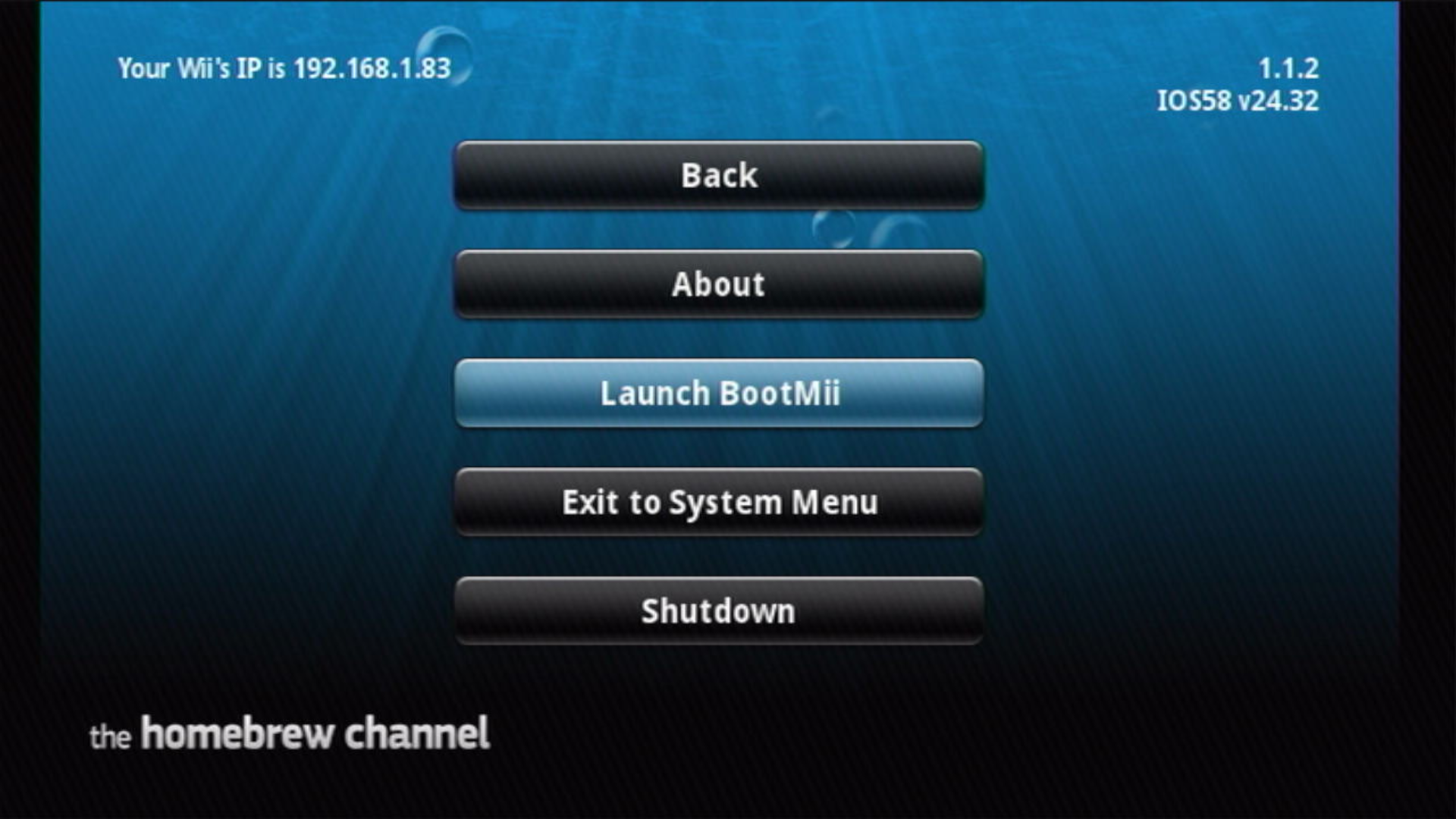
Dovresti vedere una schermata simile a questa qui sotto:
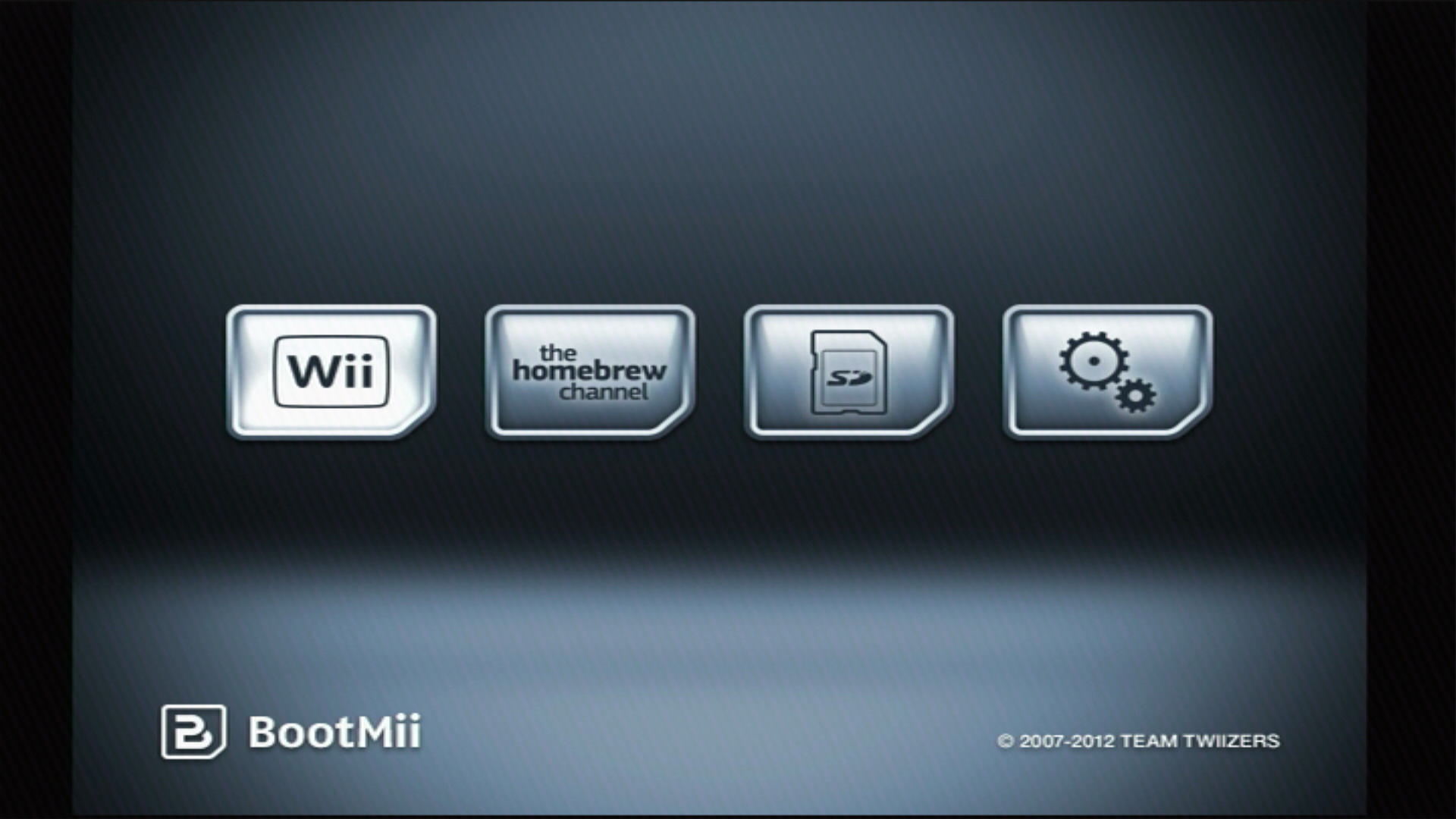
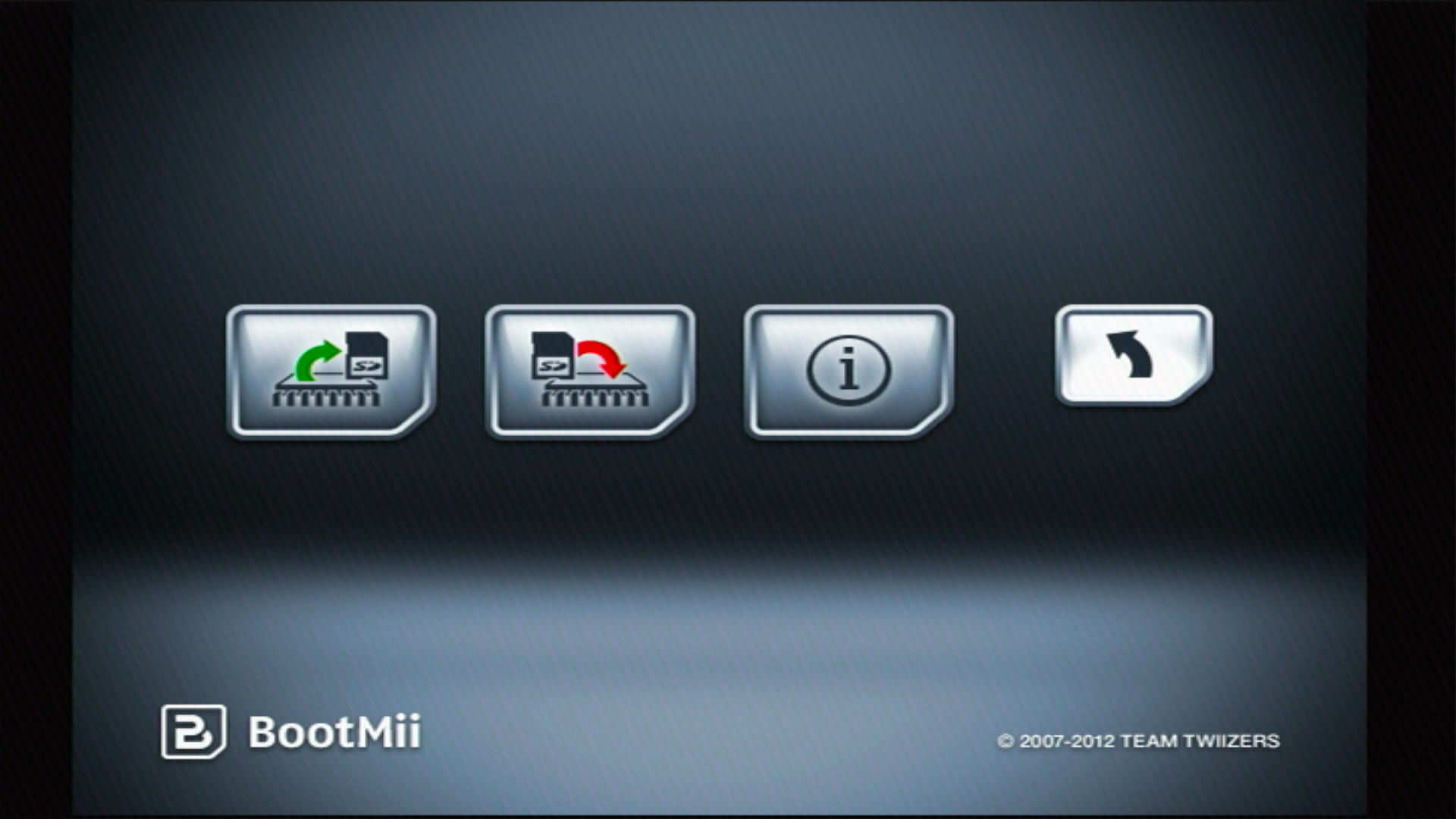
Seleziona il pulsante delle opzioni (l'icona con le rotelle).
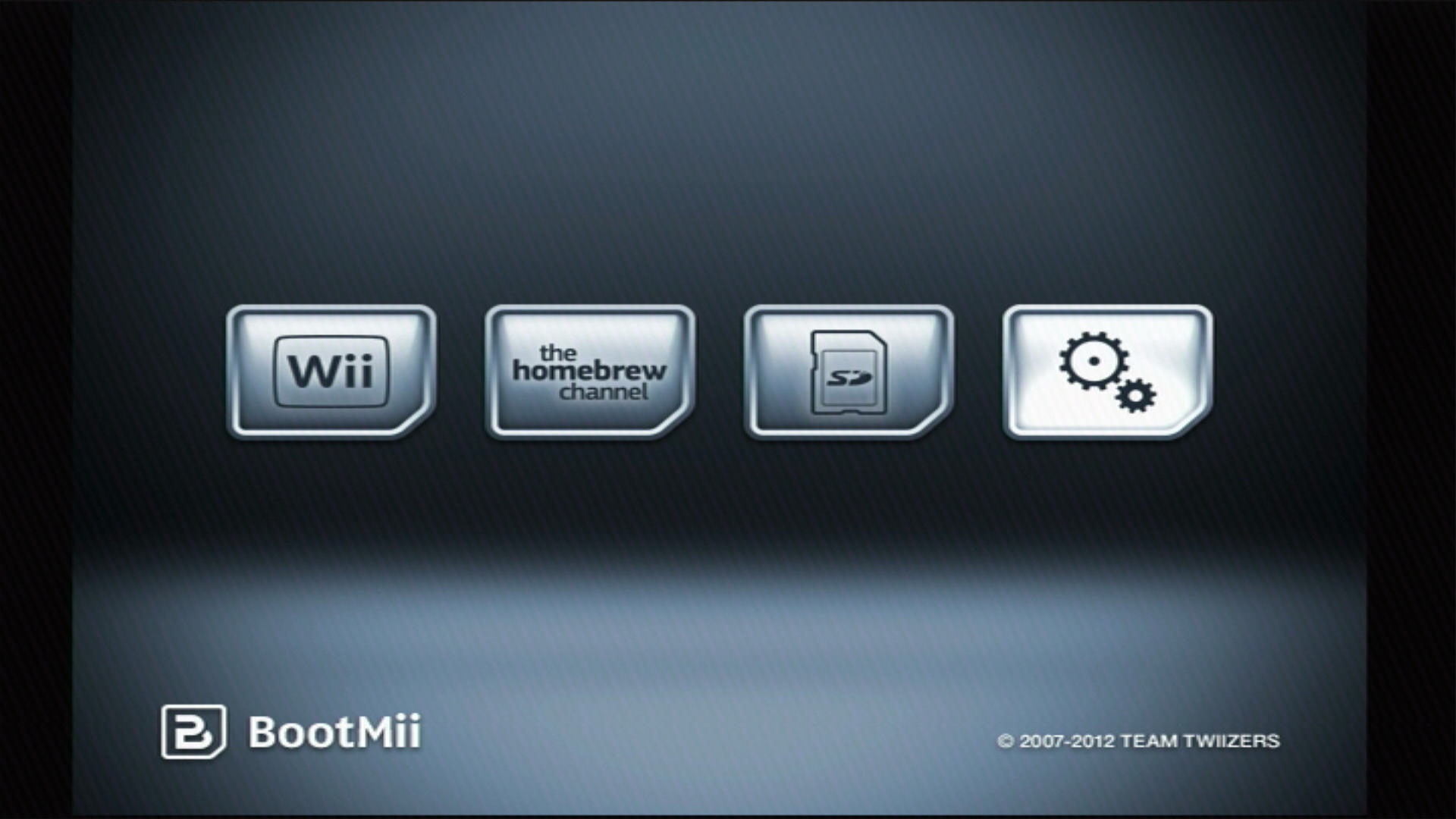
Seleziona il primo pulsante a sinistra.
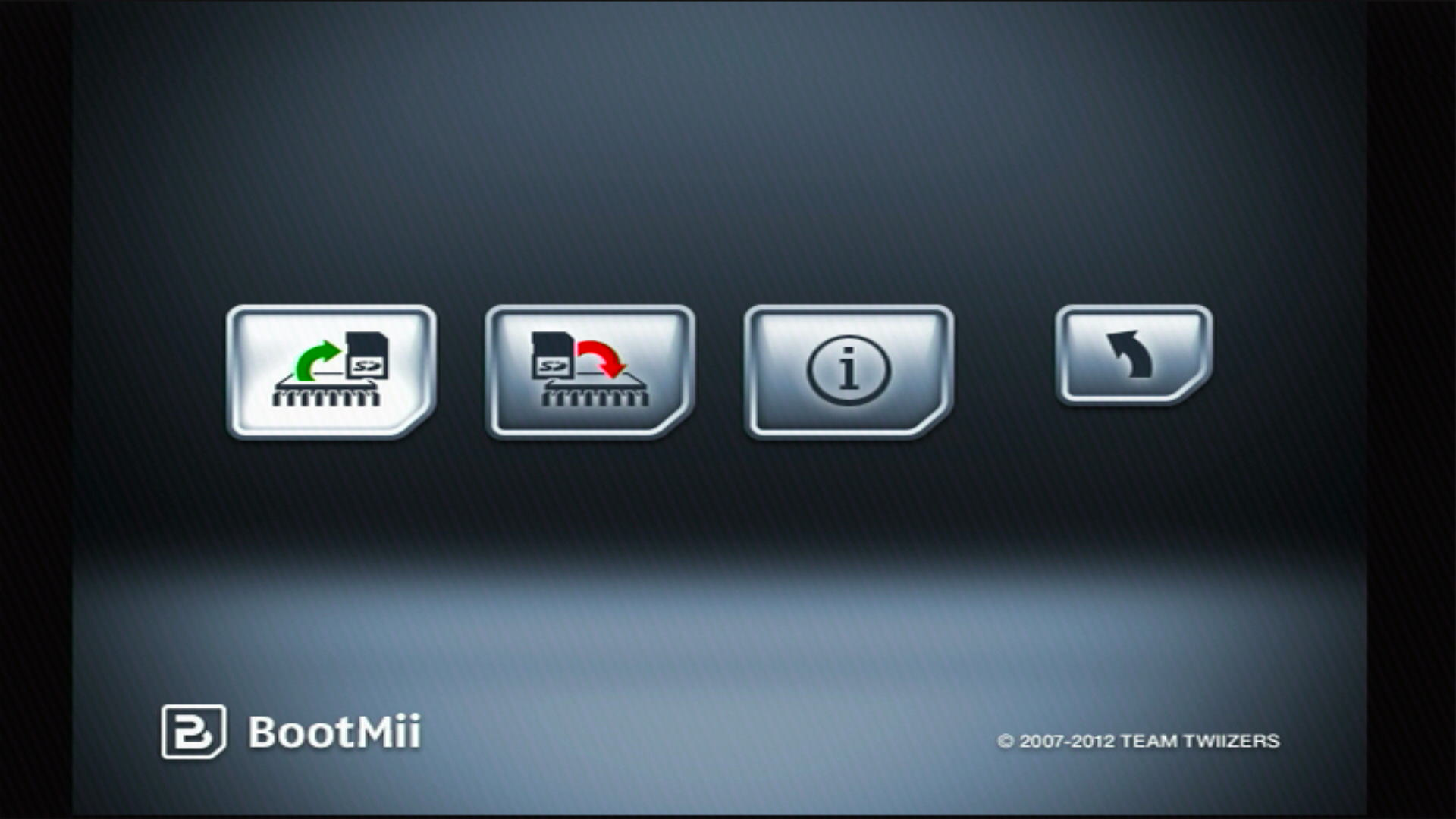
Ora inizierà il processo di dump della NAND. Puoi guardare l'andamento sullo schermo.
- I "Bad Blocks" (blocchi difettosi) sono normali, e probabilmente derivano dal binning della NAND in fabbrica. Non preoccuparti se ne vedi alcuni.
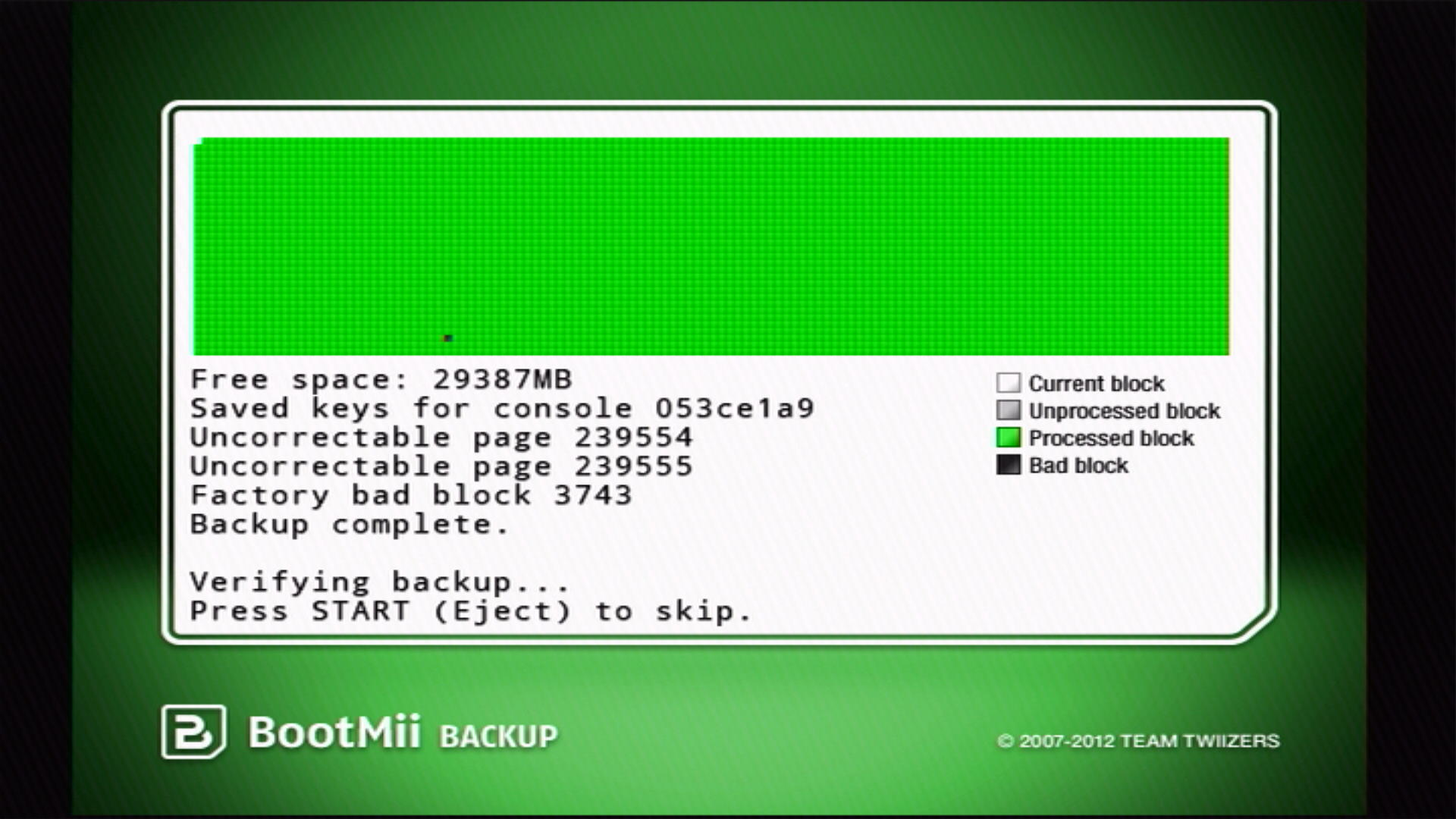
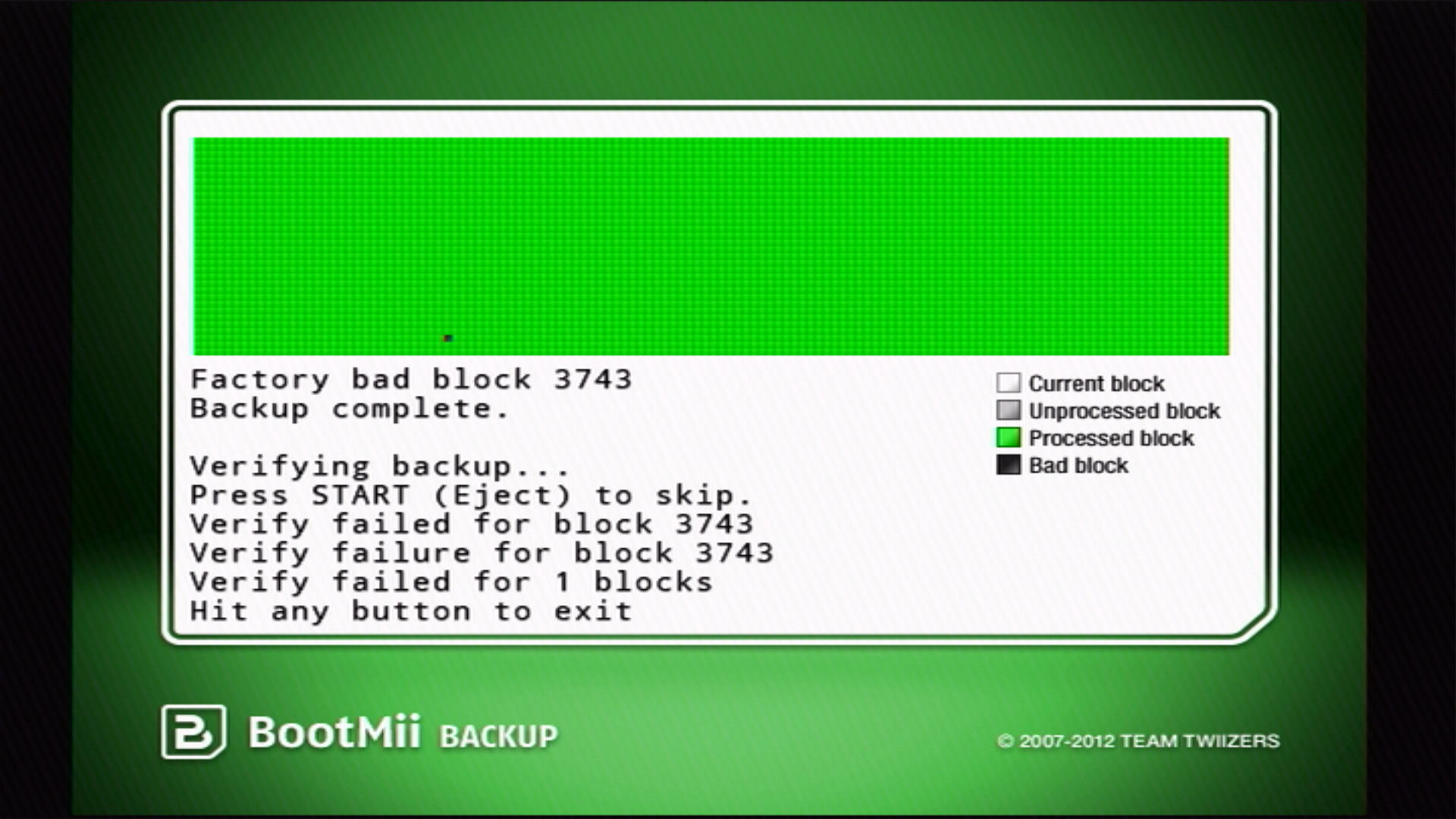
Una volta terminato, inizierà la verifica del backup. Idealmente, tutti i blocchi dovrebbero essere verdi dopo il processo di verifica.
- Se ci sono dei blocchi neri con pagine non recuperabili, questi potrebbero fallire il processo di verifica. Finché tutti i blocchi non neri sono stati verificati correttamente, dovrebbe andare tutto bene.
Premi il pulsante Back (quello con la freccia) e poi Wii Menu o Homebrew Channel per uscire da BootMii.
Inserisci la scheda SD nel computer.
Copia
nand.binekeys.bindalla root della scheda SD in un luogo sicuro. In seguito potrai eliminare i file appena elencati dall'archiviazione originale per risparmiare spazio.- Idealmente questi backup dovrebbero essere memorizzati in almeno due luoghi; preferibilmente un'unità locale di cui hai controllo, come il disco rigido del tuo computer, e nel cloud, come in OneDrive o iCloud Drive.

TIP
Priiloader aggiunge un secondo livello di protezione dai brick ed è vivamente consigliato, anche se BootMii è stato installato come boot2. È specialmente importante per gli utenti di BootMii su IOS.