Open Shop Channel
TIP
Fine della sezione richiesta
Questo segna la fine della sezione richiesta della guida principale. Non è necessario seguire la guida da questo punto in poi se si desidera una configurazione homebrew base e funzionante.
Di seguito, il resto della guida illustrerà i seguenti punti per sfruttare al meglio la tua console Wii:
- Utilizzare l'Open Shop Channel per installare applicazioni homebrew
- Ripristinare la funzionalità di WiiConnect24 tramite WiiLink
- Ripristinare la capacità di giocare online tramite Wiimmfi
- Fornire una lista di homebrew consigliati da provare
INFO
Per ricevere supporto per Open Shop Channel, entra nel server Discord di Open Shop Channel (in inglese).
Open Shop Channel è una repository di applicazioni homebrew creata da dhtdht020 ed è attualmente il modo preferibile per scaricare homebrew.
Ci sono due modi per utilizzarlo:
- Sulla console stessa, usando uno dei seguenti homebrew:
- LibreShop (preferibile)
- Homebrew Browser (alternativa)
- Sul computer, usando una delle seguenti applicazioni:
- TinyWiiBackupManager (preferibile)
- OSCDL (alternativa)
Metodo I - Open Shop Channel su Wii
LibreShop
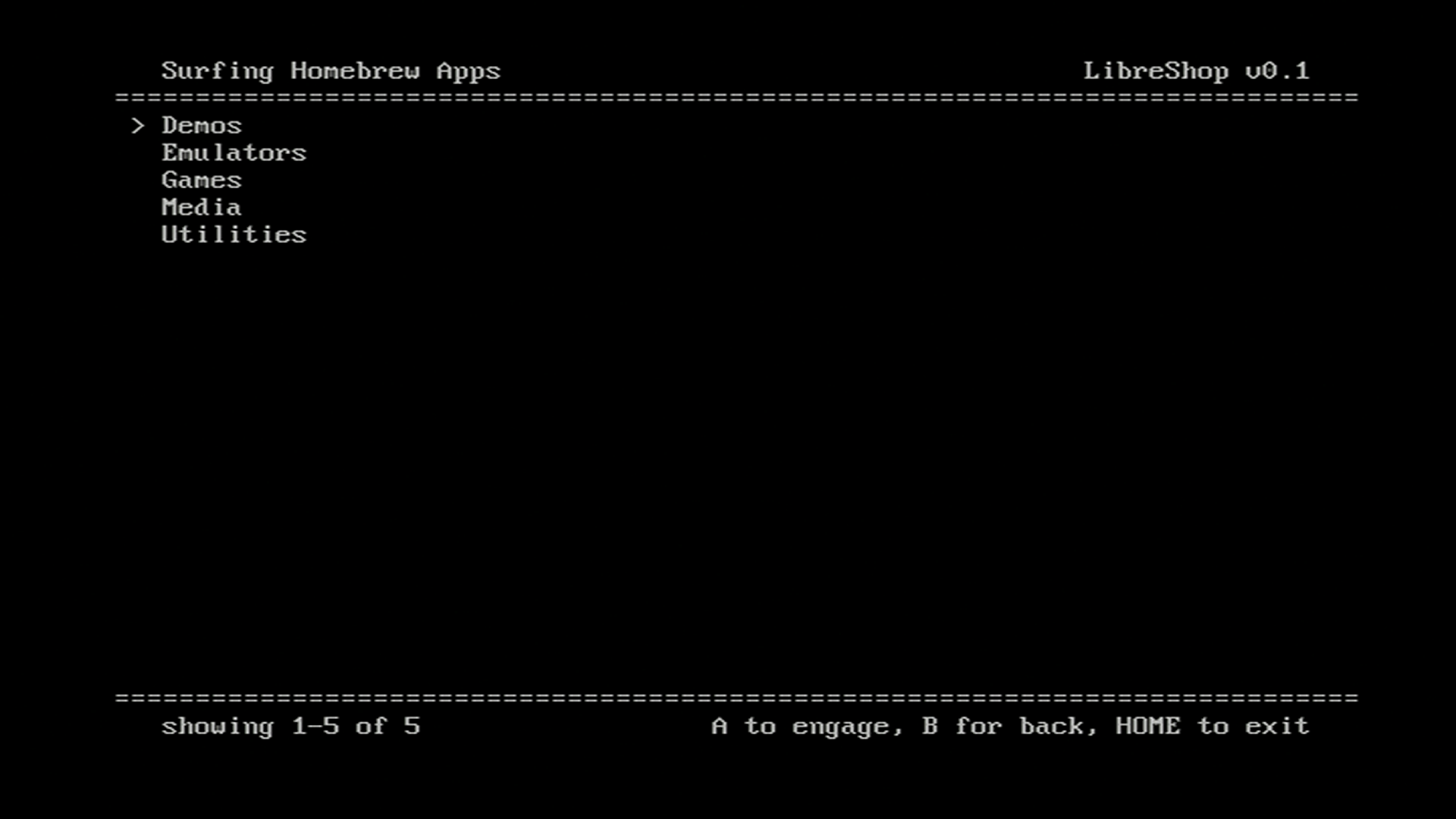
LibreShop è una repository creata dal team LibreShop che offre un metodo moderno e più affidabile per scaricare homebrew su Wii.
Requisiti
- Una console Wii connessa a Internet
- Una scheda SD o un'unità USB
- LibreShop
Istruzioni d'uso
Scarica il file
.zipconsigliato dal sito Open Shop Channel.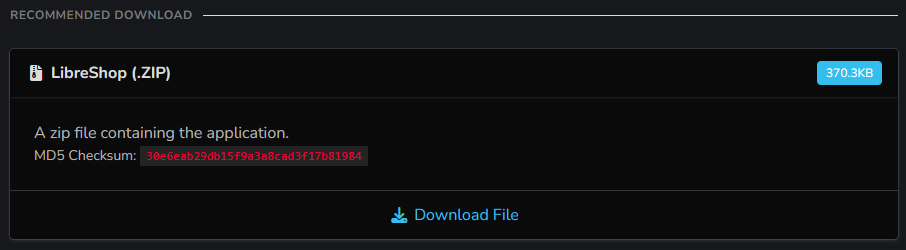
Estrai la cartella
appsdall'archivio nella root della scheda SD o dell'unità USB.Inserisci la scheda SD o l'unità USB nella console e avvia LibreShop. Ora l'app dovrebbe aprirsi.
Homebrew Browser
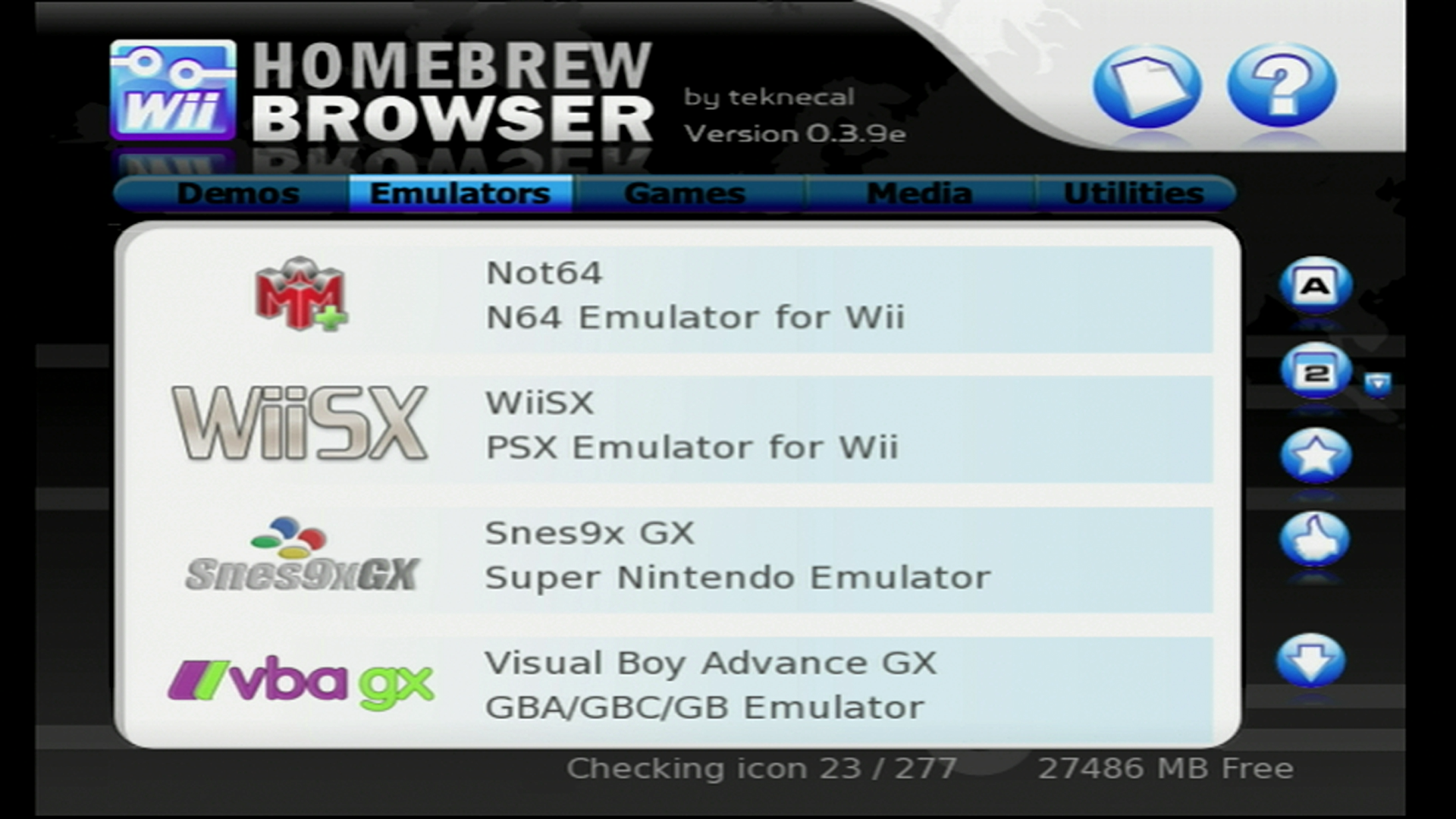
Homebrew Browser è una repository originariamente rilasciata nel giugno 2008, ma ora con una patch dal team di Open Shop Channel per supportare i loro server. Può risultare instabile, ma rappresenta un'alternativa a LibreShop nel caso in cui non fosse utilizzabile.
Requisiti
- Una console Wii connessa a Internet
- Una scheda SD o un'unità USB
- Homebrew Browser
Istruzioni d'uso
Scarica il file
.zipconsigliato dal sito Open Shop Channel.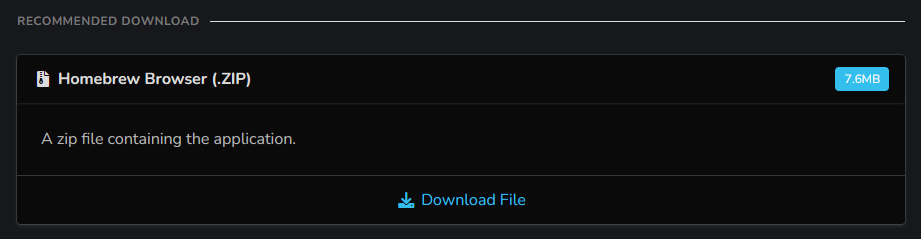
Estrai la cartella
appsdall'archivio nella root della scheda SD o dell'unità USB. Facoltativamente, l'archivio fornisce una guida su come utilizzare l'Homebrew Browser.Inserisci la scheda SD o l'unità USB nella console e avvia l'Homebrew Channel. Ora l'app dovrebbe aprirsi.
Metodo II - Open Shop Channel su PC
TinyWiiBackupManager
TinyWiiBackupManager è dotato di un browser integrato per le applicazioni homebrew ed è il metodo preferibile per scaricare le app da Open Shop Channel su PC grazie alla sua semplicità.
Requisiti
- Un PC con Windows/macOS/Linux connesso a Internet
- Una scheda SD o un'unità USB
- L'ultima versione di TinyWiiBackupManager
Sezione I - Installazione
Le istruzioni dettagliate dettagliate per l'installazione di TinyWiiBackupManager, specifiche per il tuo sistema operativo, possono sono disponibili nella pagina Gestire i backup. Una volta terminato, segui le istruzioni su come utilizzare l'applicazione per l'Open Shop Channel.
Sezione II - Utilizzo
Inserisci l'unità USB o la scheda SD nel computer.
Clicca l'icona del disco rigido in basso a sinistra dell'app e seleziona l'unità. Seleziona la root dell'unità (es.
E:\), non la cartella "wbfs" o "games". Se non l'hai ancora fatto, clicca sull'icona del negozio per aprire l'Open Shop Channel.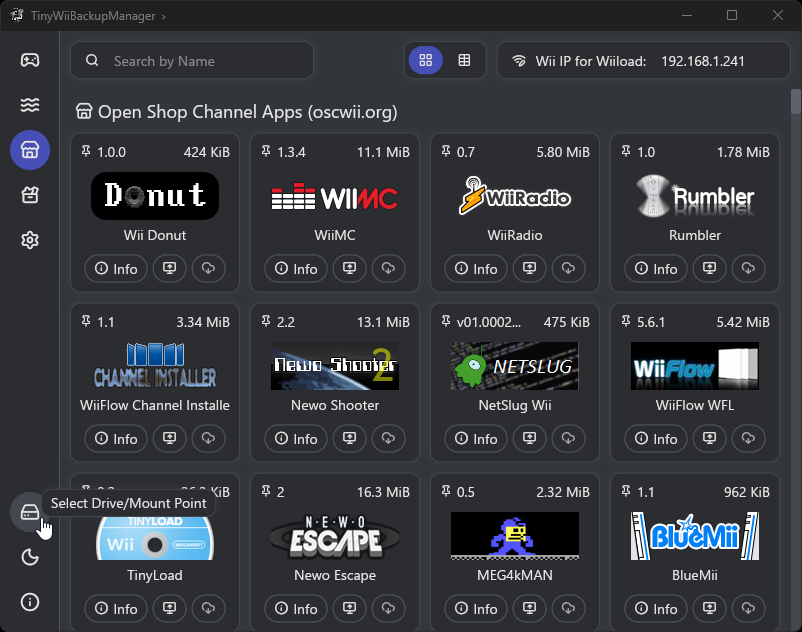
Trova l'applicazione che desideri e premi il pulsante
Install app. In alternativa, puoi inviare l'app direttamente alla console (per farlo, sia il computer che la console devono essere connessi alla stessa rete).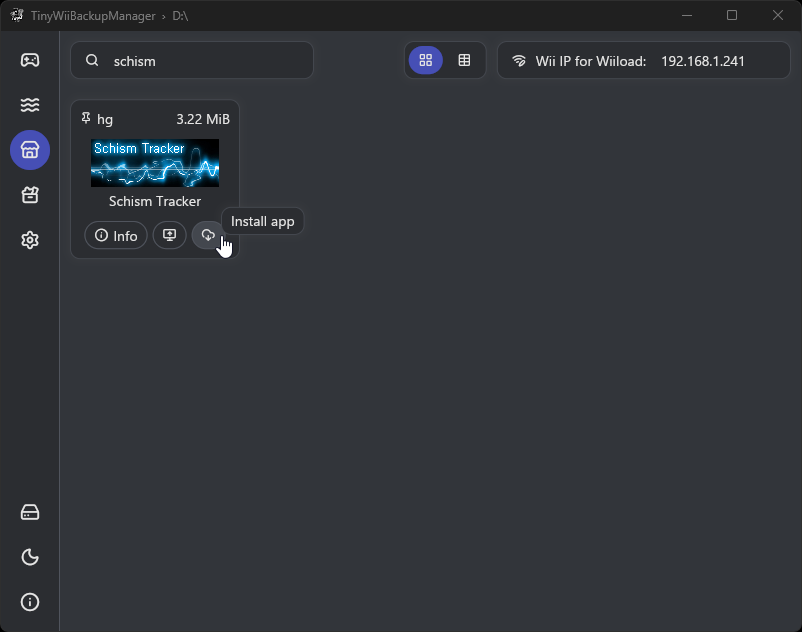
Una finestra ti chiederà se vuoi installare l'applicazione. Premi
Yes. Al termine dell'installazione, apparirà un messaggio di conferma in basso a destra.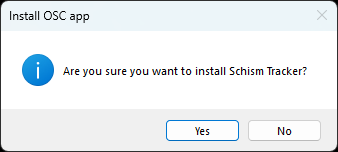
Inserisci la scheda SD o l'unità USB nella console e avvia l'Homebrew Channel. Ora dovresti vedere l'homebrew appena scaricato.
OSCDL
OSCDL è l'applicazione ufficiale sviluppata dal team di Open Shop Channel per PC, che presenta anche delle caratteristiche aggiuntive. Può essere utilizzata come alternativa a TinyWiiBackupManager nel caso in cui non fosse utilizzabile.
Requisiti
- Un PC con Windows/macOS/Linux connesso a Internet
- Una scheda SD o un'unità USB
- L'ultima versione di OSCDL
Windows
Sezione I - Installazione
INFO
Se appare un messaggio di Windows SmartScreen, clicca Esegui comunque dato che si tratta di un falso positivo.
INFO
Se ti viene chiesto se vuoi che il programma apporti delle modifiche al PC, seleziona Sì. L'Open Shop Channel è un'applicazione sicura.
Scarica
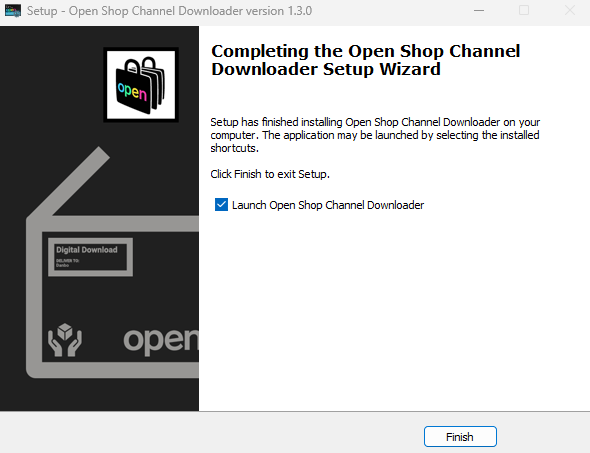
oscdl-installer.exeed esegui l'installazione. Facoltativamente, puoi scaricare "oscdl-standalone.exe" invece, che non deve essere installato ma viene eseguito come eseguibile portatile.
Lascia che l'installazione prosegua, poi avvia OSCDL al termine.
Sezione II - Utilizzo
Trova l'applicazione che desideri e premi il pulsante Download. In alternativa, puoi inviare l'app direttamente alla console (per farlo, sia il computer che la console devono essere connessi alla stessa rete).
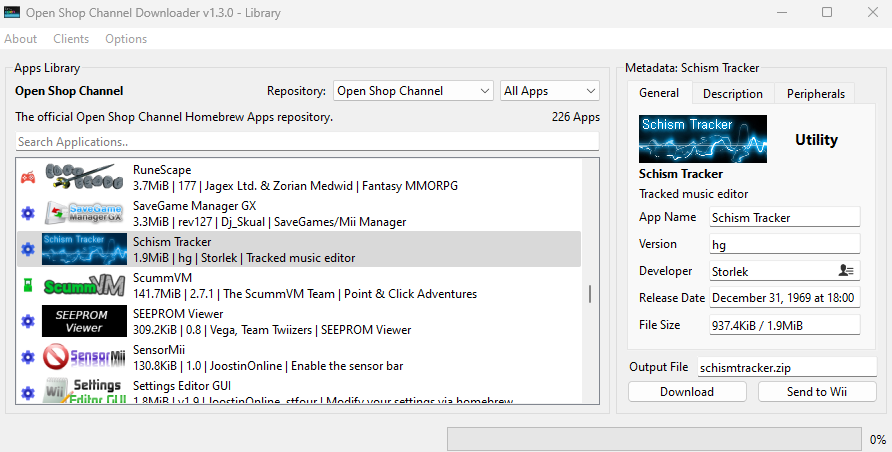
Se scaricato direttamente, verrà visualizzata una finestra di dialogo che ti chiederà dove salvare il file. OSCDL ti avviserà se rileva un dispositivo di archiviazione con la cartella
appsall'interno e, se il file viene scaricato lì, l'homebrew verrà automaticamente estratto per essere pronto all'uso. In caso contrario, puoi specificare una posizione ed estrarlo da solo.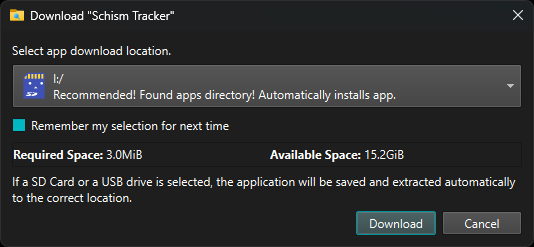
Inserisci la scheda SD o l'unità USB nella console e avvia l'Homebrew Channel. Ora dovresti vedere l'homebrew appena scaricato.
macOS e Linux
Sezione I - Installazione
WARNING
Per utilizzare OSCDL su queste piattaforme, devi avere Python 3 installato. In alcune distribuzioni, Python 3 può avere python o python3 come alias; tienilo a mente per il passaggio 6. Creerai anche un ambiente virtuale per isolare OSCDL e le sue dipendenze dall'installazione di base di Python.
Scarica il codice sorgente di OSCDL, il file
.zipo il file.tar.gz. Facoltativamente, puoi usaregit clone https://github.com/dhtdht020/osc-dl.gitnella cartella in cui desideri utilizzare OSCDL.
Se scegli di scaricare il codice sorgente, estrai l'archivio in una posizione sul computer in cui desideri utilizzare OSCDL.
Apri la cartella in cui sono stati estratti i file in un terminale, poi esegui il comando
python3 -m venv venvper creare un ambiente virtuale. Se ricevi un messaggio di errore cheensurepipnon è disponibile, devi installare il pacchettopython3-venvper la tua distribuzione. Python potrebbe fornire il comando diretto per farlo.
Esegui il comando
source venv/bin/activateper attivare l'ambiente virtuale.
Esegui il comando
pip install -r requirements.txt. Questo scaricherà i pacchetti necessari per eseguire OSCDL.
Esegui il comando
python3 oscdl.py. Questo aprirà il programma. Se scegli di mantenere il terminale aperto, usadeactivateper uscire dall'ambiente virtuale. Nota inoltre che è necessario eseguiresource venv/bin/activatenella cartella in cui è stato estratto OSCDL ogni volta che apri un nuovo terminale. Questo serve a caricare le dipendenze necessarie per l'esecuzione di OSCDL.
Sezione II - Utilizzo
A OSCDL aperto, trova l'applicazione che desideri e premi il pulsante Download. In alternativa, puoi inviare l'app direttamente alla console (per farlo, sia il computer che la console devono essere connessi alla stessa rete).
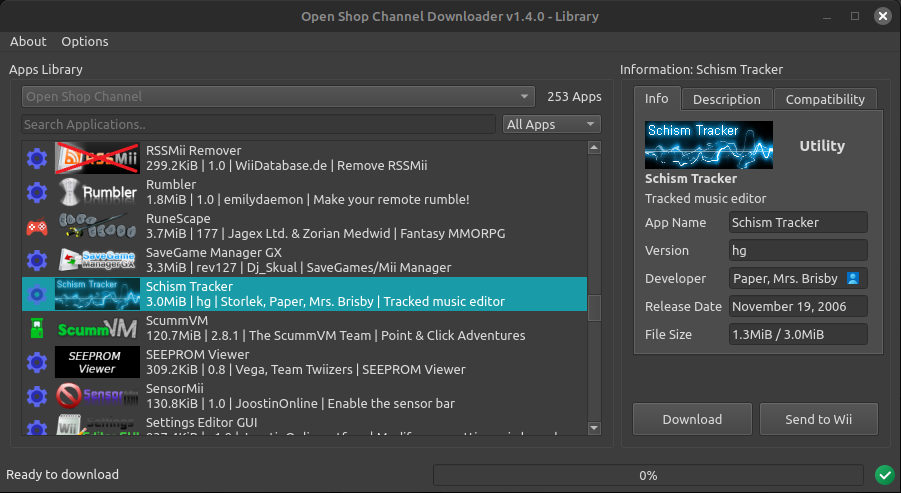
Se scaricato direttamente, verrà visualizzata una finestra di dialogo che ti chiederà dove salvare il file. OSCDL ti avviserà se rileva un dispositivo di archiviazione con la cartella
appsall'interno e, se il file viene scaricato lì, l'homebrew verrà automaticamente estratto per essere pronto all'uso. In caso contrario, puoi specificare una posizione ed estrarlo da solo.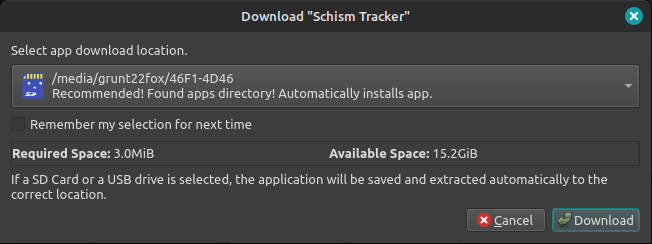
Inserisci la scheda SD o l'unità USB nella console e avvia l'Homebrew Channel. Ora dovresti vedere l'homebrew appena scaricato.
TIP
WiiConnect24 era un servizio online gestito da Nintendo che forniva funzionalità a varie applicazioni, come il Canale Meteo e il Canale Notizie. La seguente guida delinea le informazioni sul ripristino delle funzionalità di questo servizio.