A Homebrew Channel és BootMii telepítése
A Homebrew Channel és BootMii telepítése a Wii-hez
Ez az útmutató végig vezet a Homebrew Channeé és a BootMii telepítésén. A Homebrew Channel az ahova mész a homebrew alkalmazásaid indításához; a BootMii lehetővé teszi a Wii NAND tárolójának mentését és helyreállítását.
WARNING
SD kártya nélkül nem telepítheted a BootMii-t, függetlenül attól, hogy IOS-ként vagy boot2-ként telepítetted.
Bármikor telepítheted később](hackmii).
Nyilatkozat a boot2-vel használt BootMii-ről
A BootMiit kétféle módon telepítheted: közvetlenül a Wii bootloaderének boot2-es részébe, vagy egy IOS-on keresztül. Ha lehetésges, akkor boot2-ként javasolt telepíteni, mert bővített brick védelmet ad és korábban tölthető be más brick lehetőségeknék, azonban az ilyen a sérülékeny boot1-gyel rendelkező Wii-ok egyre ritkábbak; mindegyik 2009 előtt gyártott.
A legtöbb esetben nem tudod telepíteni a BootMii-t a boot2 alá. A BootMii telepítése IOS-ként általában elég jó akkor, ha a Priiloader-t is telepíted. Ha VAN boot2-re telepítés opciód, akkor boot2-ként és IOS-ként os telepíteni kellene, ahogy alább leírt, így el tudod indítani a BootMii-t más módon is, mint a konzol indításával.
Ne felejtsd el, ha telepítve van a BootMii boot2-ként, akkor a lemezegység ismét felvillan a POWER gomb megnyomása utáni első villanást követően.
Lépések
Ennél a lépésnél a konzolodnak már mutatnia kell az előző részben elindított HackMii-telepítőt.
- A telepítő fel fog mutatni egy átverésekre figyelmeztető üzenetet.
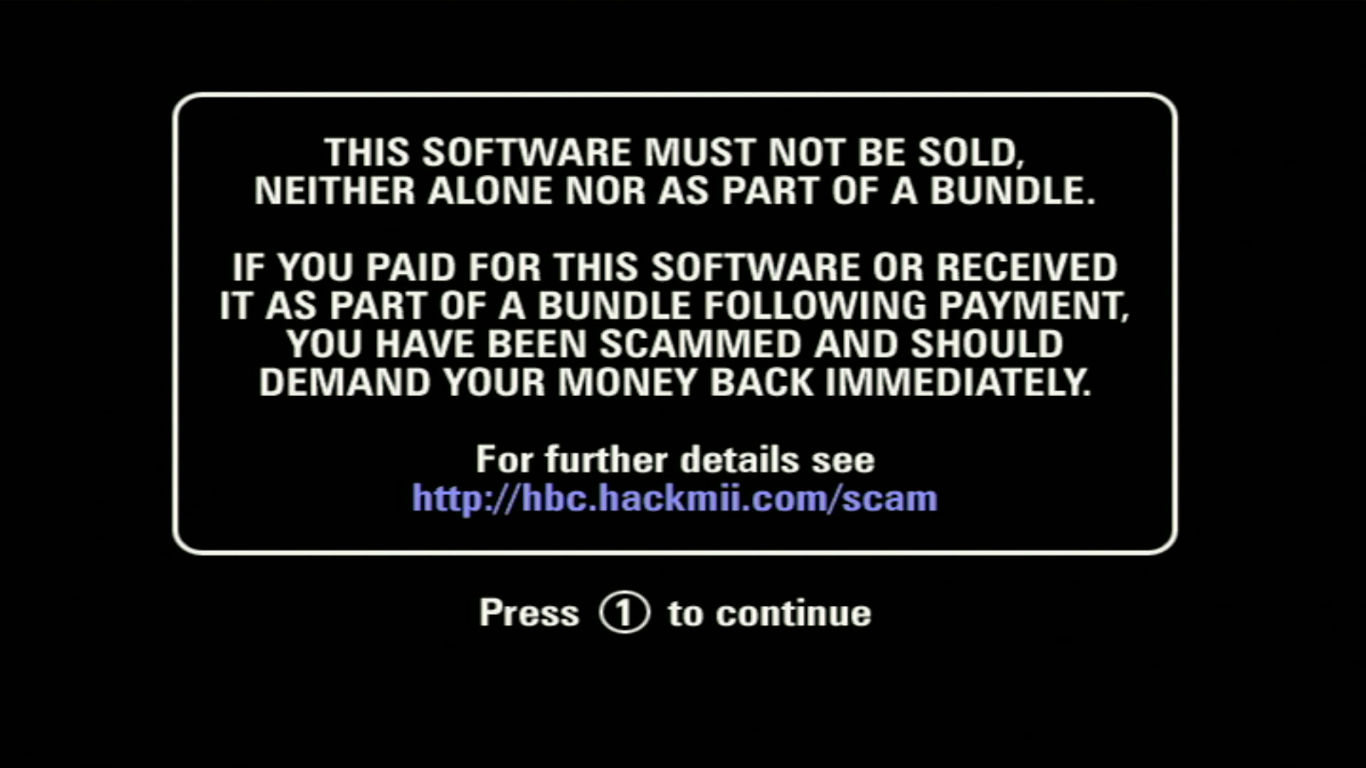
Várj 30 másodpercet, amíg meg nem jelenik a „Press 1 to continue”-üzenet, majd nyomd meg az 1-es gombot!
Válaszd a
Continue-t.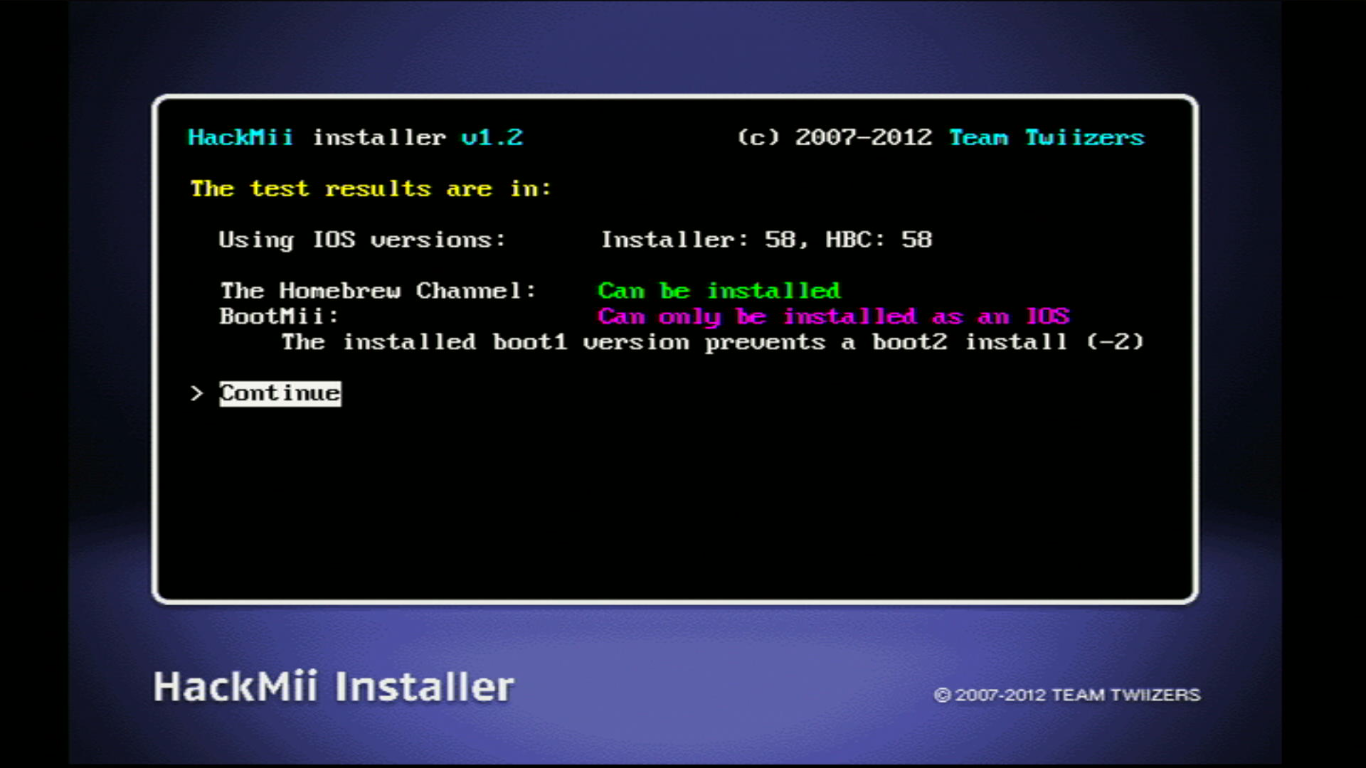
Válaszd az
Install the Homebrew Channel-t.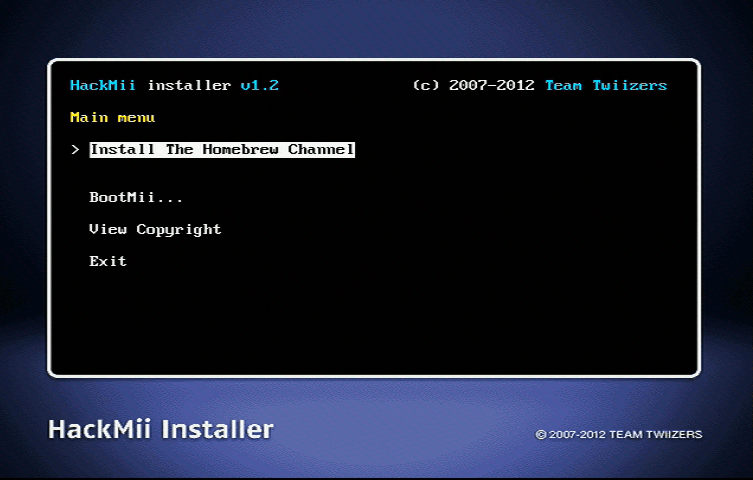
Miután befejeződött, nyomd meg a
Continuegombot.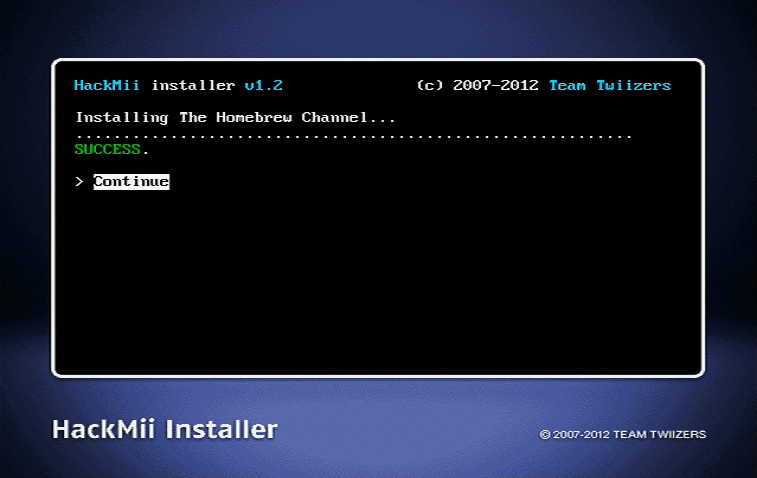
Válaszd a
BootMii...-t.
Nyomd meg
Install BootMii as IOSgombot.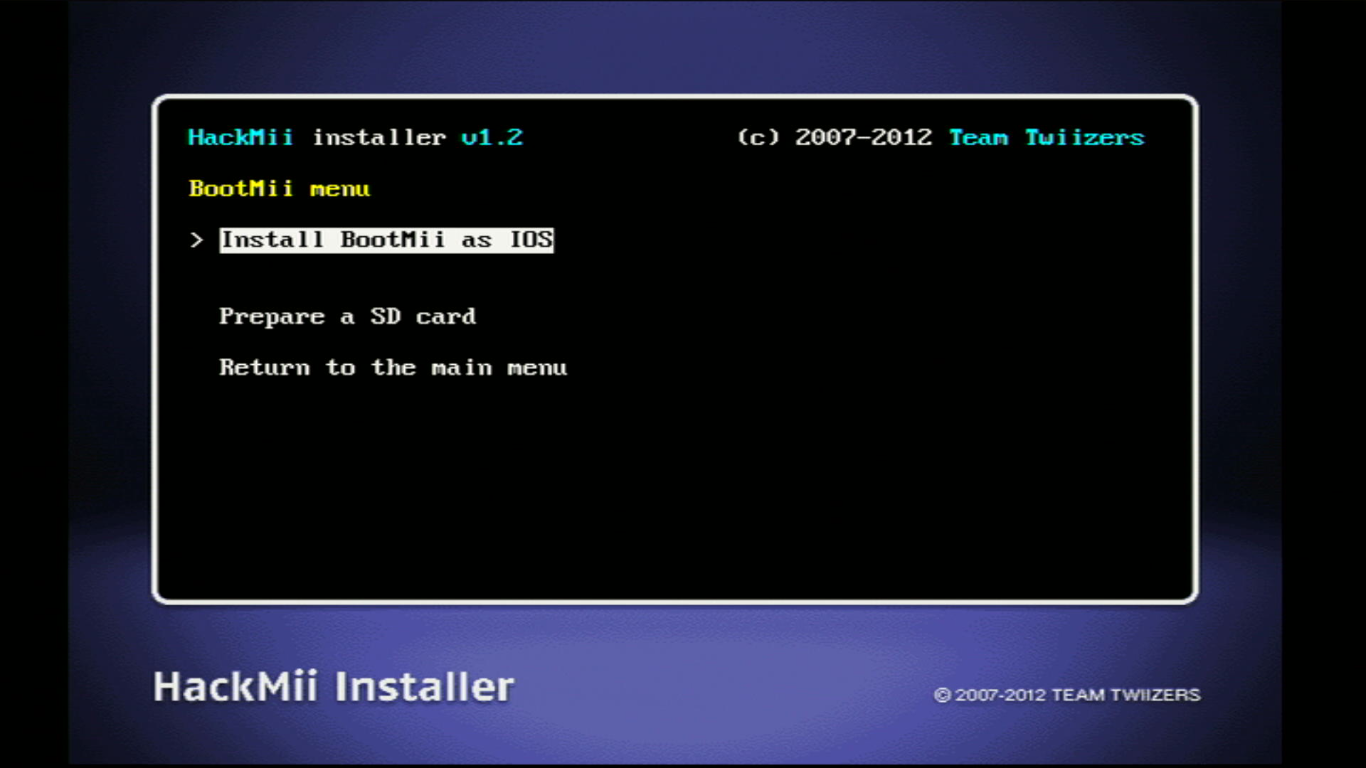
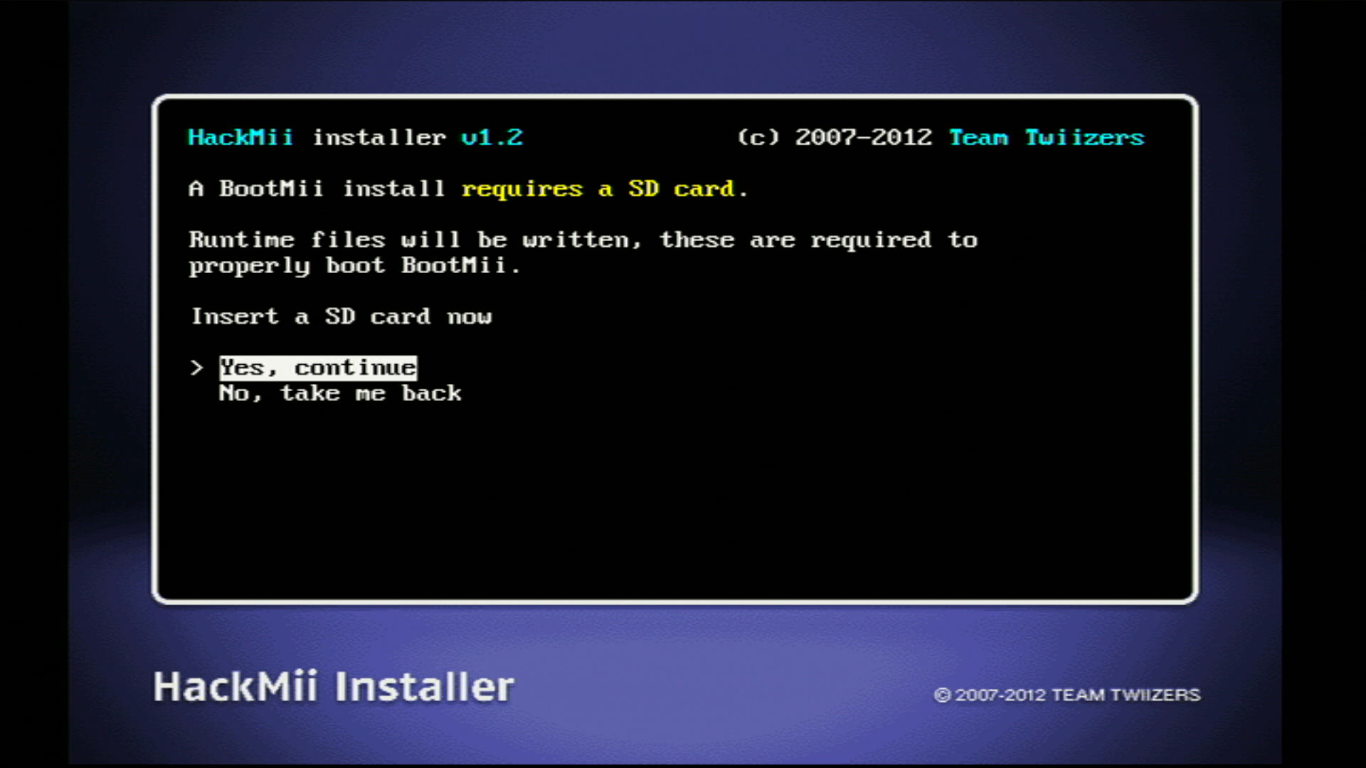
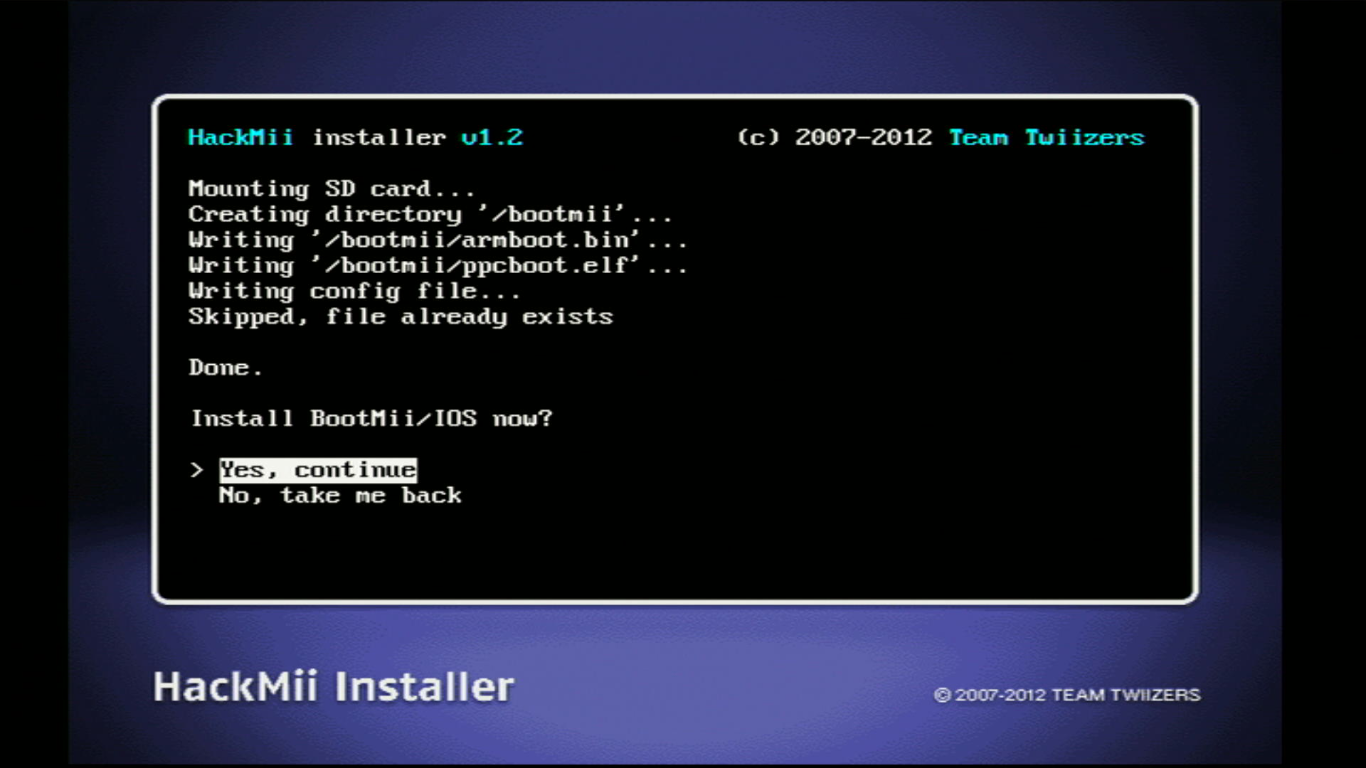
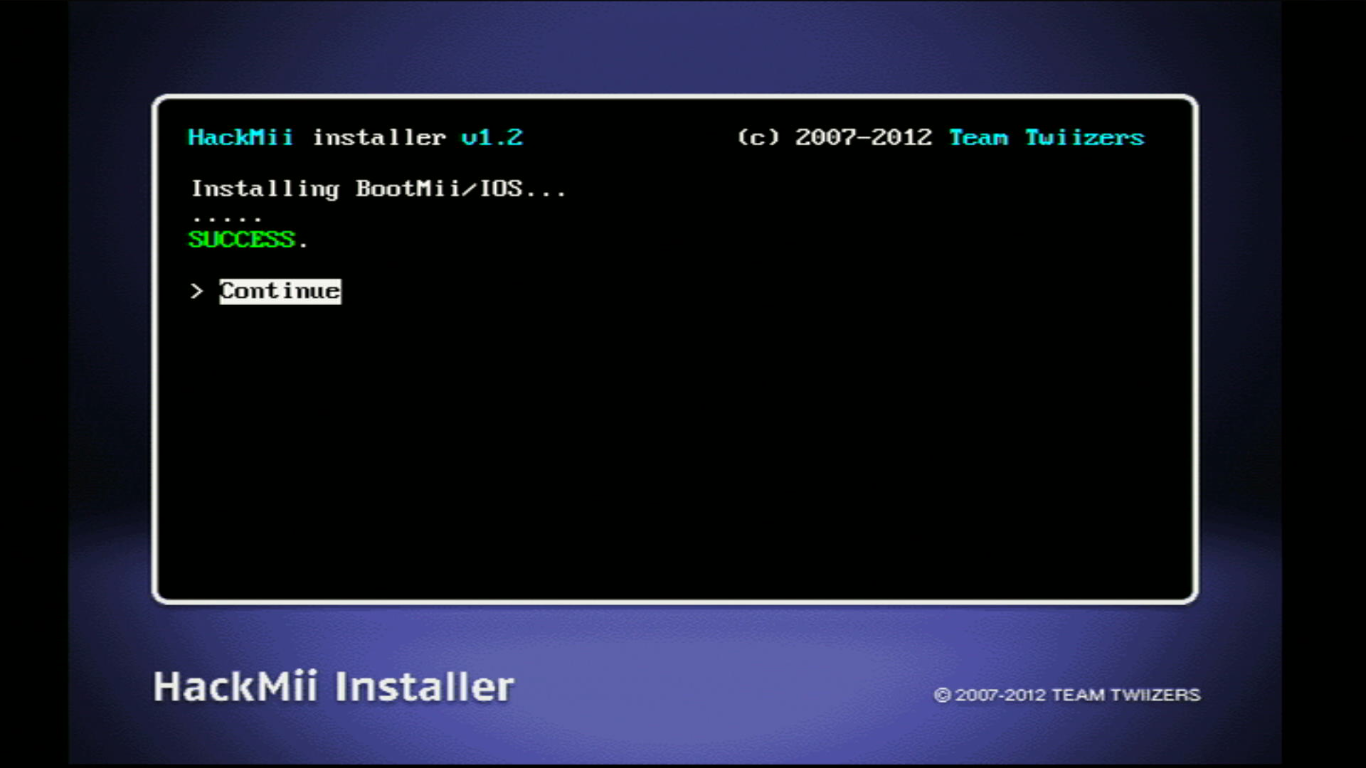
Miután befejeződött, nyomd meg a
Continuegombot.Ha van
Install BootMii as boot2opciód, azt is hatjsd végre.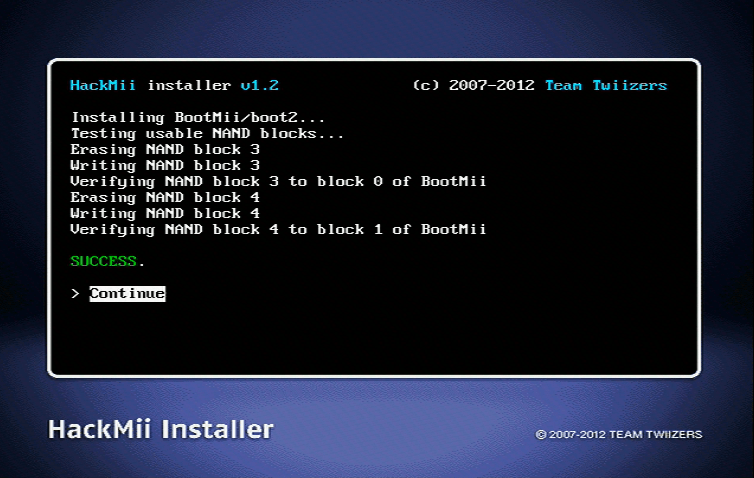
Válaszd a
Return to the main menu-t, majd válaszd azExit-et.Ezután a konzol el fogja indítani a Homebrew Channelt.
Telepítés utáni információ
Az útmutató befejezése után képes leszel homebrew alkalmazásokat futtatni – ezek között, ha sikerült telepítened, a BootMiit is, amellyel biztonsági mentéseket készíthetsz és tölthetsz vissza a Wii belső tárhelyéről.
Megjegyzés: Ha homebrew alkalmazásokat telepítesz SD kártyára vagy USB drive-ra, a könyvtárfelépítésed így kell, hogy kinézzen:
💾 SD kártya vagy pendrive
| ╸📁 apps
    | ╸📁 EgyikAlkalmazás
        | ╸📄 boot.dol
        | ╸📄 meta.xml
        | ╸📄 icon.png
    | ╸📁 MásikAlkalmazás
        | ╸📄 boot.dol
        | ╸📄 meta.xml
        | ╸📄 icon.png
AppName1 és AppName2 helyfoglaló nevek. Az apps mappában ne hozz létre egy másik apps nevű mappát.
Automatikus indítás
Ha képes voltál boot2 alá telepíteni a BootMiit és nem szeretnéd, hogy bekapcsoláskor a konzol mindig a BootMii-képernyőt mutassa, lehetőséged van azt automatikusan a rendszermenübe indítani. Ez visszaállítja a konzolod azon tulajdonságát, hogy a rendszer menübe bootoljon a BootMii helyett.
- Nyisd meg az
SD:/bootmii/bootmii.inifájlt egy szövegeditorral. - Módosítsd az
#AUTOBOOT=SYSMENU-tAUTOBOOT=SYSMENU-re a#törlésével. - Utána módoítsd a
#BOOTDELAY=5-ötBOOTDELAY=1-re törölve a#-et majd az5-öt átírva1-re. - Mentsd el a fájlt és lépj ki.
INFO
Használhatod a BootMii Config Editor appot is Wii-n ezen beállítások módosításához.
TIP
A NAND biztonsági mentés készítése ezen a ponton erősen ajánlott, mivel használható arra, hogy helyreállitsunk vele brickelésből.
Homebrew Channel telepítés a Wii mini-hez
Ez az útmutató bemutatja, hogyan telepíthed a Homebrew Channel-t, ahova menned kell, ha homebrew alkalmazásokat indítanál.
WARNING
Ugyan egy Wii minire is lehetséges telepíteni a BootMiit, de egy SD kártya-olvasó felhegesztését igényli. Ehhez különleges szerszámokkal kell kinyitnod a Wii minidet, ezért nem ajánlott.
Lépések
Ennél a lépésnél a konzolodnak már mutatnia kell az előző részben elindított HackMii-telepítőt.
- A telepítő fel fog mutatni egy átverésekre figyelmeztető üzenetet.
Várj 30 másodpercet, amíg meg nem jelenik a „Press 1 to continue”-üzenet, majd nyomd meg az 1-es gombot!
Válaszd a
Continue-t.Válaszd az
Install the Homebrew Channel-t.Miután befejeződött, nyomd meg a
ContinuegombotVálaszd az
Exit-et.Ezután a konzol el fogja indítani a Homebrew Channelt.
Kötelező olvasnivaló
Most már tudod használni a Homebrew Channel-t arra, hogy homebrew appokat indíts.
Megjegyzés: Ha homebrew alkalmazásokat telepítesz az USB drive-odra, a könyvtárfelépítésed így kell, hogy kinézzen:
💾 USB drive
| ╸📁 apps
    | ╸📁 AppName1
        | ╸📄 boot.dol
        | ╸📄 meta.xml
        | ╸📄 icon.png
    | ╸📁 AppName2
        | ╸📄 boot.dol
        | ╸📄 meta.xml
        | ╸📄 icon.png
AppName1 és AppName2 helyfoglaló nevek. Az apps mappában ne hozz létre egy másik apps nevű mappát.
TIP
A NAND biztonsági mentés készítése ezen a ponton erősen ajánlott, mivel használható arra, hogy helyreállitsunk vele brickelésből.