Installare l'Homebrew Channel su vWii
Questa pagina ti guiderà attraverso il processo di installazione dell'Homebrew Channel sul menu vWii.
INFO
Per questo processo, è possibile utilizzare la stessa scheda SD usata inizialmente per modificare Wii U.
WARNING
Se non l'hai già fatto, assicurati di aver creato un backup della NAND e avere installato l'ambiente di Aroma su Wii U.
Se non l'hai installato, procedi con l'installare Aroma o modificare vWii senza modificare Wii U.
Requisiti
- Una console Wii U
- L'ambiente Aroma (dovrebbe essere installato dal passaggio precedente)
- L'ultima versione di Compat Title Installer (
compat_installer-Aroma.zip) (dovrebbe essere installato dal passaggio precedente) - Il plugin Enhanced vWii (
evwii.wps) per Aroma (opzionale)
DANGER
Se il plugin evWii non è installato e un'app homebrew si blocca, l'unico modo per spegnere la console è staccare il cavo di alimentazione. In alcuni casi, farlo potrebbe danneggiare la memoria di sistema; pertanto, si consiglia altamente di avere il plugin installato.
Istruzioni
Sezione I - File
- Inserisci la scheda SD della console nel PC.
- Copia il file
compat_installer.wuhbdacompat_installer-Aroma.zipinwiiu->appsdella scheda SD. - Copia il file
evwii.wpsinwiiu->environments->aroma->pluginsdella scheda SD. - Reinserisci la scheda SD nella console.
Sezione II - Avviare in Aroma
I passaggi successivi variano a seconda che la console sia configurata per l'autoboot di Aroma o meno. Se all'avvio della console vedi vWii Compat Installer, sei nell'ambiente Aroma e dovresti procedere alla Sezione III. Altrimenti, usa uno dei due metodi successivi per avviare in Aroma.
Procedura per Wii U con PayloadLoader
Se hai modificato la console in precedenza e hai PayloadLoader installato, dovresti poter riuscire ad avviare l'app Informazioni per la salute e la sicurezza per caricare l'ambiente di Aroma.
Procedura per Wii U senza PayloadLoader
WARNING
Se ricevi errori come "FSOpenfile failed", "FSGetMountSource failed", o "SD Mount failed", fai riferimento agli errori del browser in Problemi comuni e soluzioni.
Se NON hai PayloadLoader installato, dovrai usare l'exploit del browser per avviare l'ambiente di Aroma. Per chi non vuole modificare completamente la propria console Wii U, seguite i seguenti passaggi.
Apri il Browser Internet e naviga sul sito
wiiuexploit.xyz.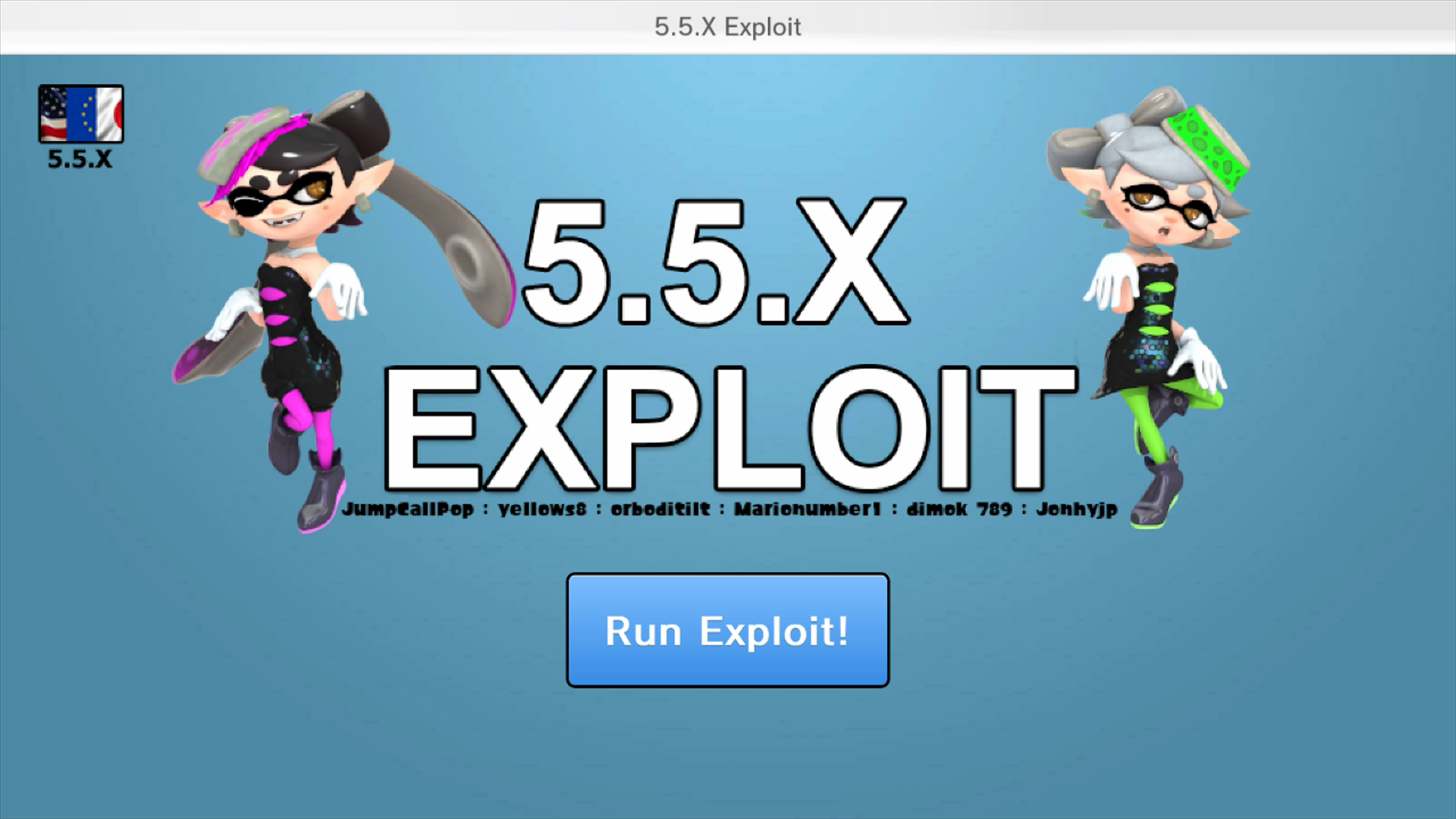
Clicca su
Run Exploit!e tieni premuto il pulsante X finché non vedi l'EnvironmentLoader. Una volta che sei all'interno dell'EnvironmentLoader, selezionaaromaper avviare l'ambiente Aroma.- Se la console rimane bloccata su uno schermo bianco o non si muove, attendi alcuni secondi. Se non succede nulla, riavvia la console, riapri il browser, vai su
Impostazioni->Reimposta i dati di salvataggio, cliccaOKper confermare e poi riprova. - Se vedi una schermata
Please choose your payload, riprova e assicurati di tenere premutoXabbastanza a lungo. Non tenere premuto il pulsanteB.
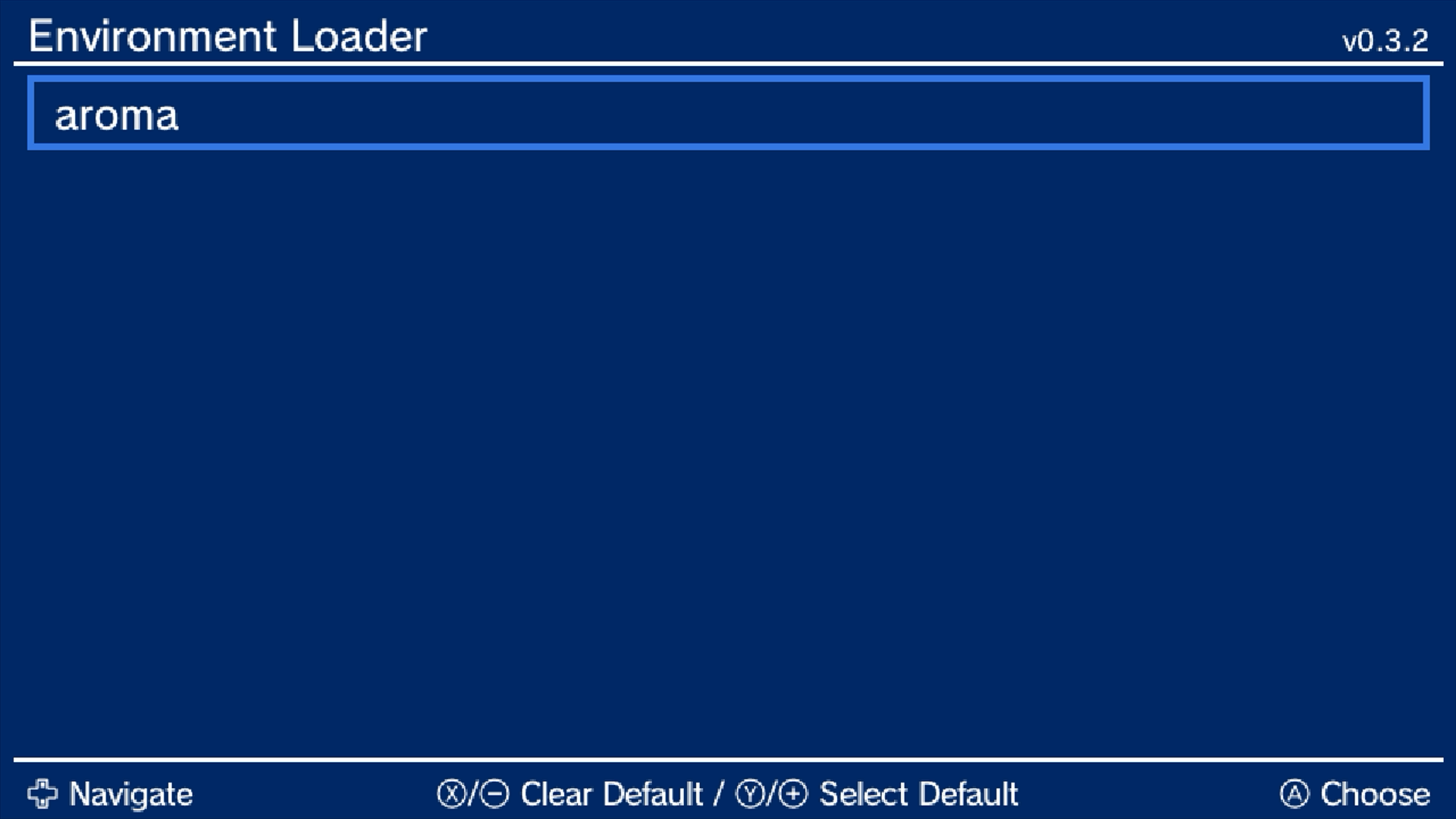
- Se la console rimane bloccata su uno schermo bianco o non si muove, attendi alcuni secondi. Se non succede nulla, riavvia la console, riapri il browser, vai su
Se ricevi un messaggio di avviso sulla cartella di aggiornamento esistente, premi il pulsante
Xper bloccare gli aggiornamenti e prosegui.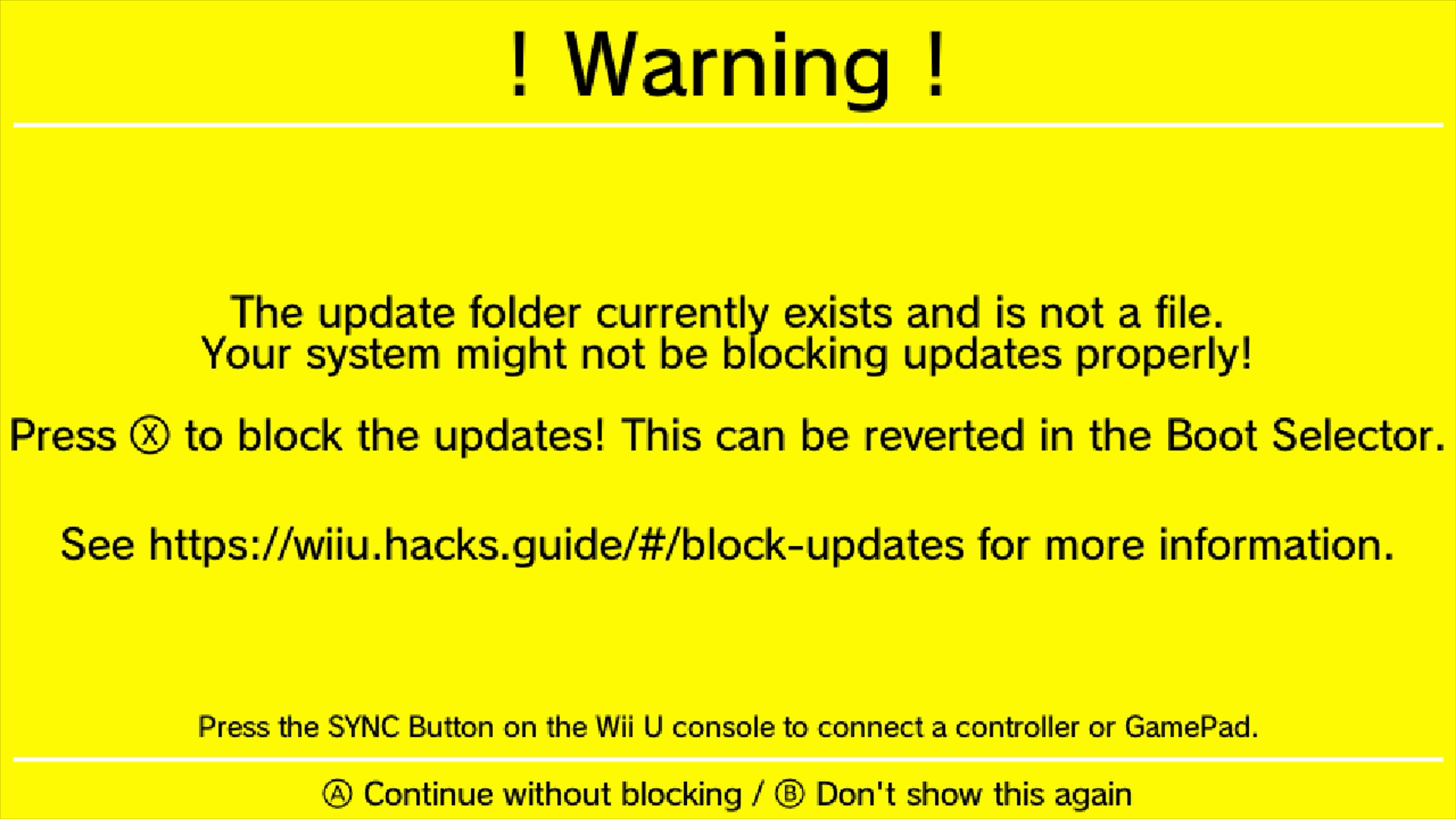
Nel Boot Selector, premi
Aper avviare il menu Wii U.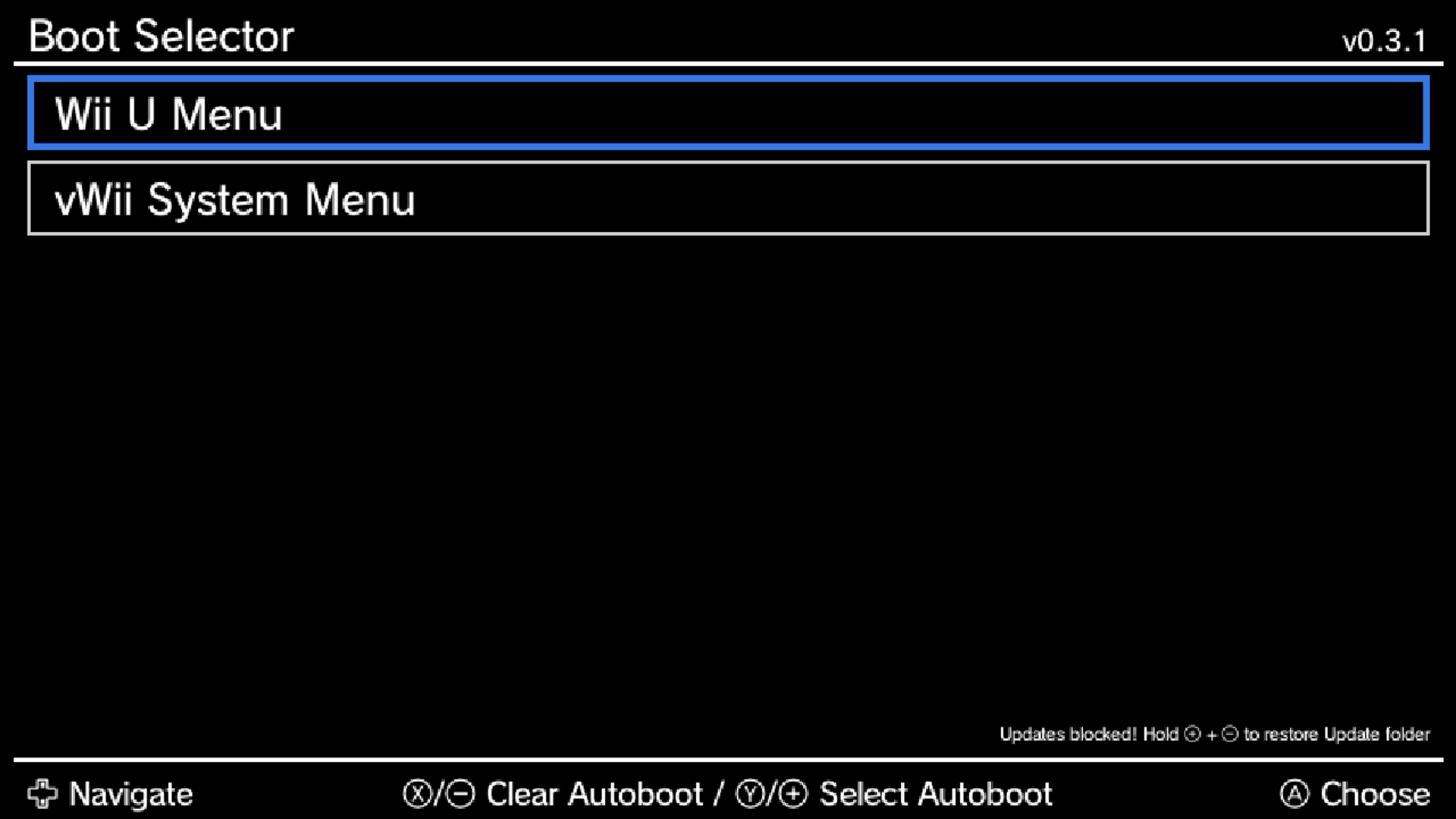
Sezione III - Installazione dell'Homebrew Channel
TIP
Nel passaggio 3, se il pulsante HOME non funziona o se la console rimane bloccata su un colore fisso, puoi spegnerla in modo sicuro tenendo premuto il pulsante di accensione. Poi, riaccendila e procedi normalmente.
Avvia l'app vWii Compat Installer dal menu Wii U.
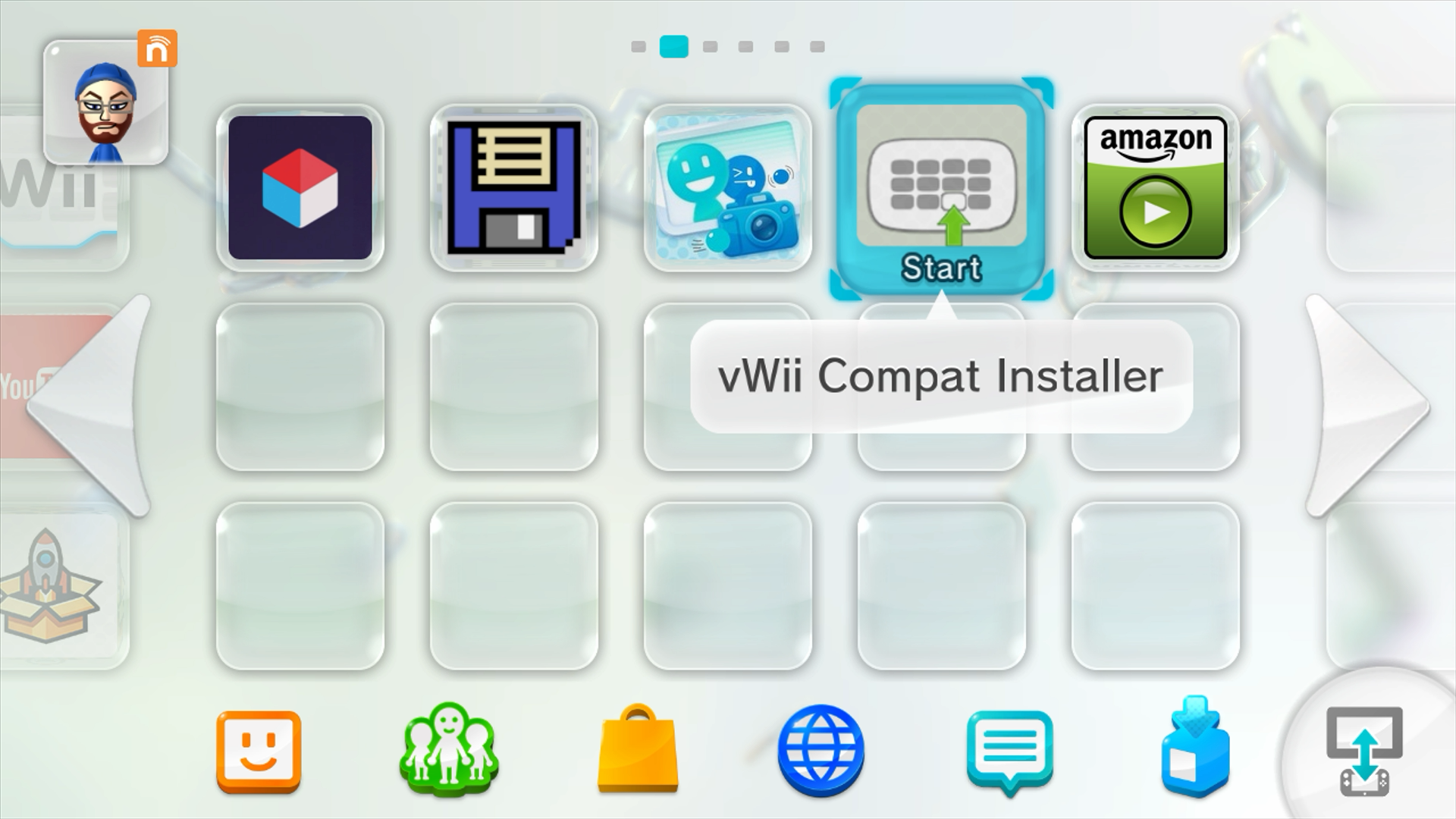
Premi
Aper installare l'Homebrew Channel.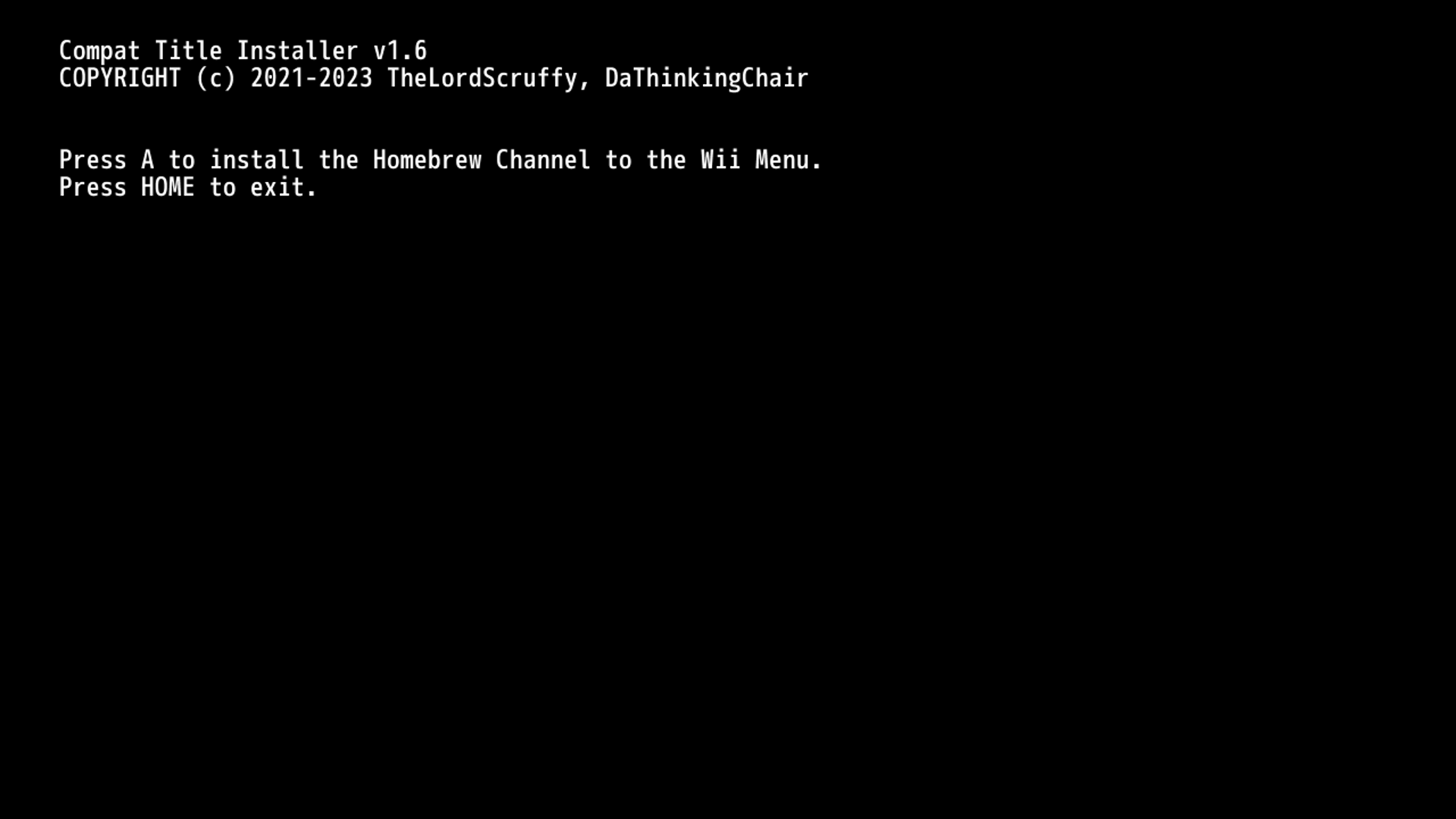
Aspetta che appaia
Install succeeded!. Poi, premi il pulsante HOME per tornare al menu Wii U.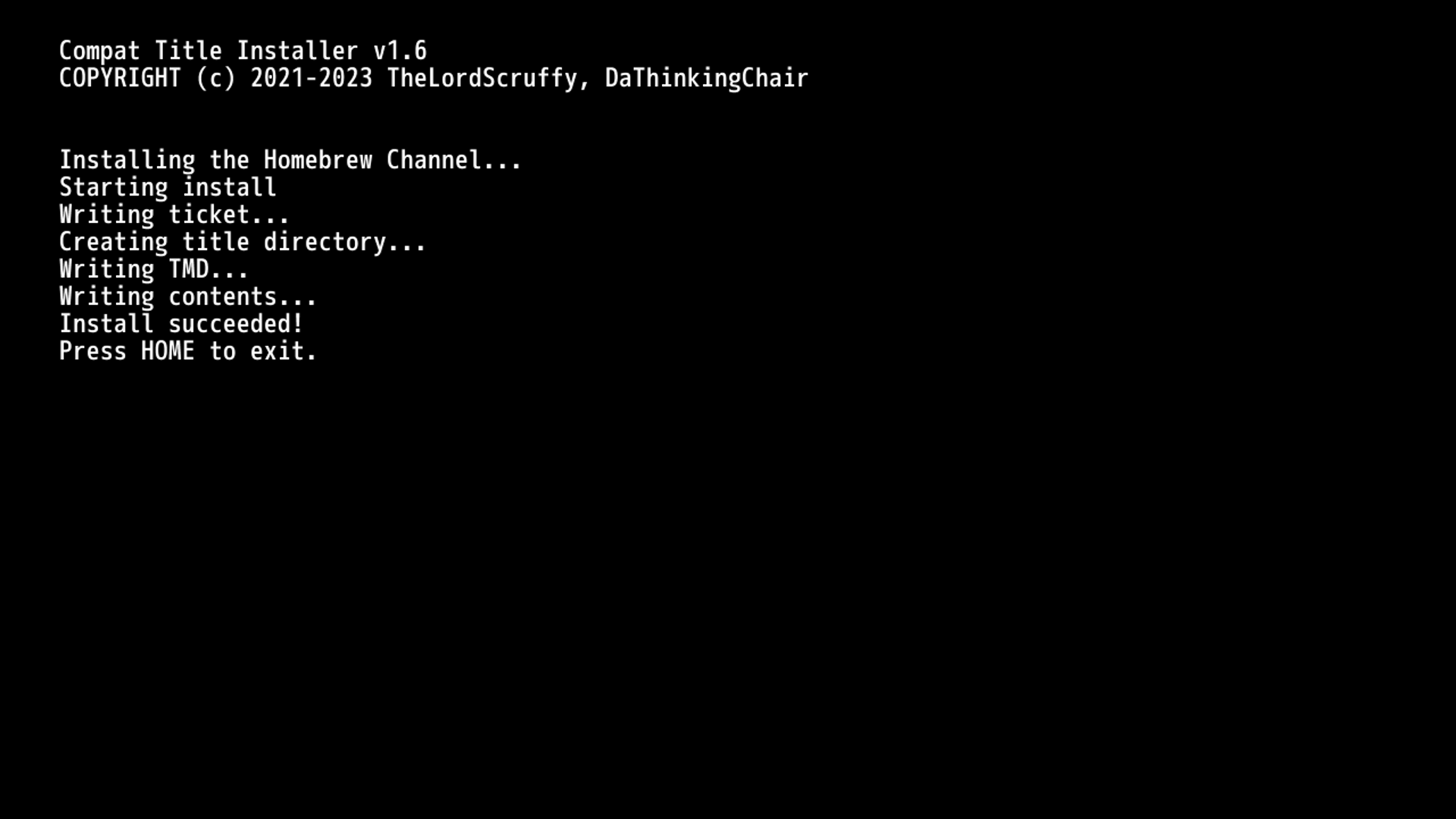
Avvia la modalità Wii (l'icona del menu Wii).
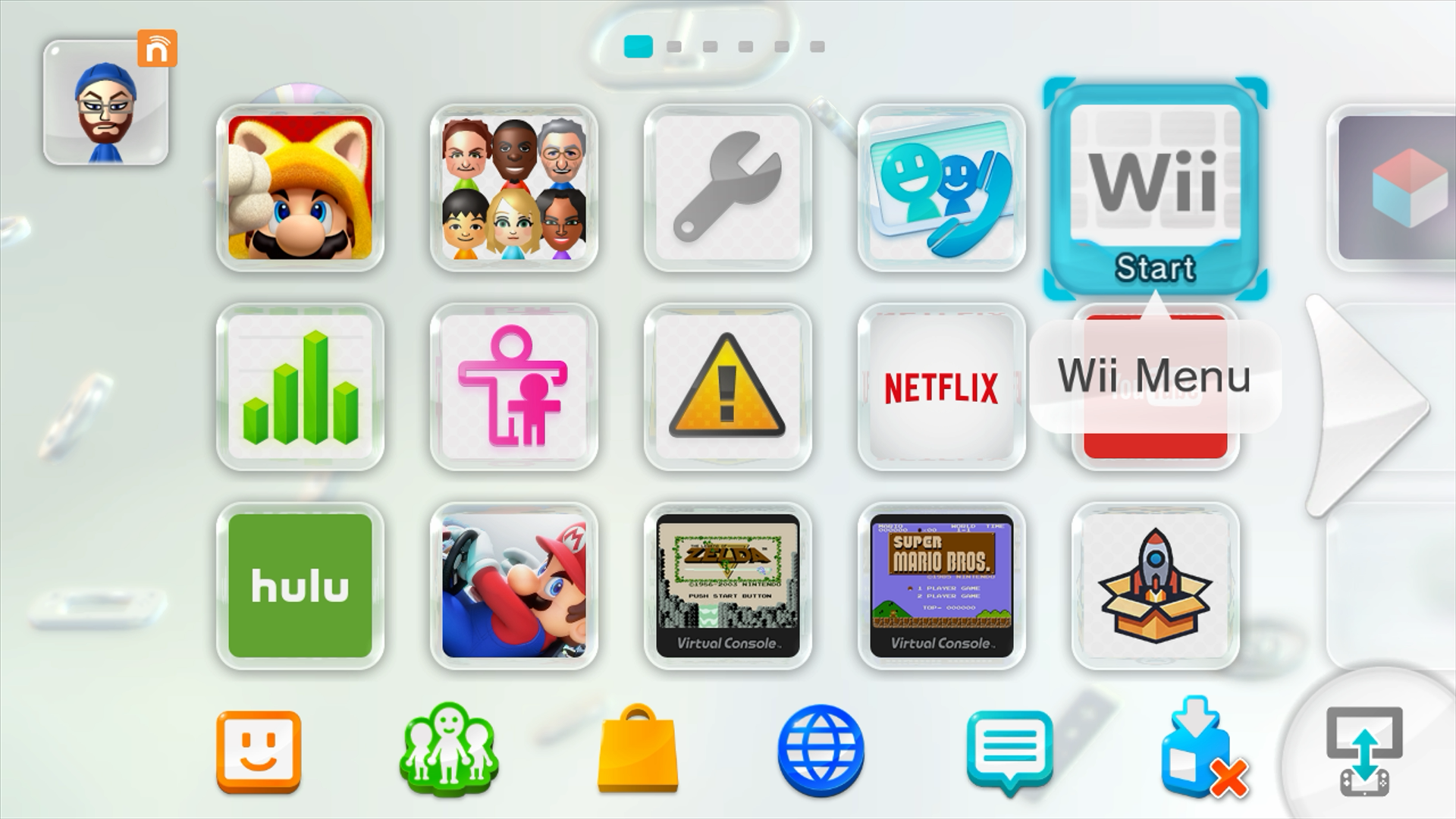
Se l'installazione ha avuto successo, ora dovresti vedere l'Homebrew Channel nel menu Wii.
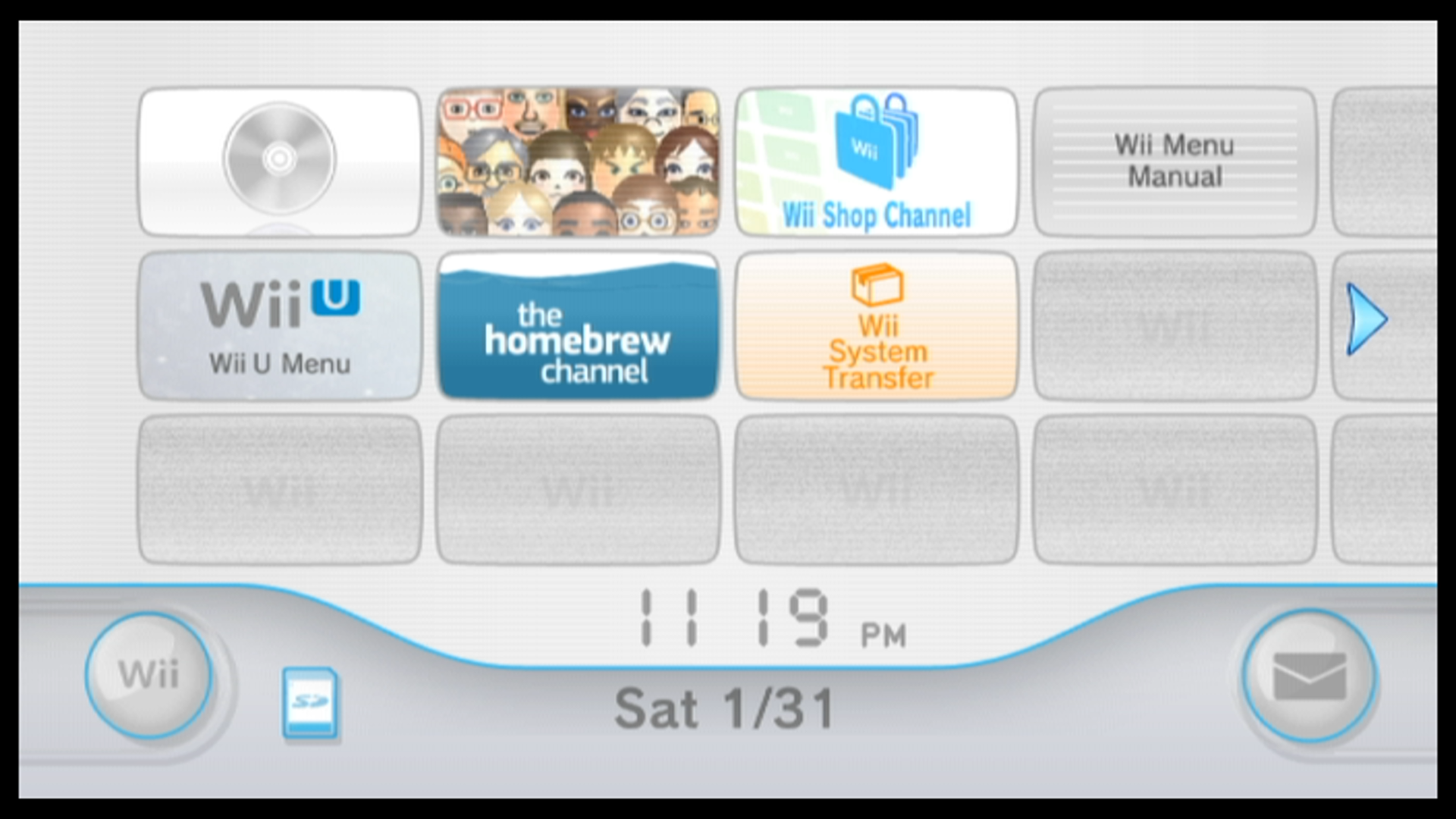
Lettura necessaria per la gestione degli Homebrew
Ora puoi usare l'Homebrew Channel per avviare le app homebrew di Wii.
Nota: quando installi applicazioni homebrew Wii sulla scheda SD o sull'unità USB, la struttura delle cartelle dovrebbe essere così:
💾 Scheda SD
 ┗ 📁 apps
   ┣ 📁 NomeApp1
   ┃ ┣ 📄 boot.dol
   ┃ ┣ 📄 meta.xml
   ┃ ┗ 📄 icon.png
   ┗ 📁 NomeApp2
     ┣ 📄 boot.dol
     ┣ 📄 meta.xml
     ┗ 📄 icon.png
NomeApp1 e NomeApp2 sono nomi provvisori. Non inserire più cartelle apps dentro la cartella apps stessa.
Nota che la cartella apps all'interno della cartella wiiu (per le app homebrew Wii U) e la cartella apps nella root della scheda SD (per le app homebrew Wii) sono diverse.
TIP
Anche se BootMii non può essere installato su vWii, Priiloader aggiunge un livello cruciale di protezione dai brick e la sua installazione è altamente consigliata.