Creare un backup della NAND (Wii U)
Per proteggere la console Wii U da brick permanenti, questa guida ti istruirà su come creare un backup della NAND.
TIP
Se hai già modificato la console e creato un backup della NAND, procedi con l'installazione dell'Homebrew Channel.
WARNING
La scheda SD deve essere formattata in FAT32. Se non lo fosse, segui questa guida per formattarla.
NON rinominare la scheda SD in wiiu, altrimenti causerà problemi con gli homebrew.
Requisiti
- Una console Wii U
- Gli ultimi file da Aroma for your café.
- Rivedi le fasi preliminari, poi spunta tutte e 4 le caselle.
- Assicurati che nanddumper sia selezionato.
- Clicca su
Download Payloads. - Clicca su
Download Base Aroma.
- L'ultima versione di Compat Title Installer (
compat_installer-Aroma.zip)
Istruzioni
Sezione I - Preparazione della scheda SD
- Inserisci la scheda SD della console nel PC.
- Copia i contenuti dei file
.zipdi Aroma nella root della scheda SD. - Copia il file
compat_installer.wuhbdacompat_installer-Aroma.zipinwiiu->appsdella scheda SD.
Se hai seguito i passaggi correttamente, la scheda SD dovrebbe essere così:
💾 Scheda SD
 ┗ 📁 wiiu
   ┣ 📁 apps
   ┃ ┣ 📄 AromaUpdater.wuhb
   ┃ ┗ 📄 PayloadLoaderInstaller.wuhb
   ┣ 📁 environments
   ┃ ┗ 📁 aroma
   ┃   ┣ 📁 modules
   ┃   ┃ ┗ 📁 setup
   ┃   ┃   ┣ 📄 00_mocha.rpx
   ┃   ┃   ┣ 📄 10_wums_loader.rpx
   ┃   ┃   ┗ 📄 99_autoboot.rpx
   ┃   ┣ 📁 plugins
   ┃   ┃ ┣ 📄 AromaBasePlugin.wps
   ┃   ┃ ┣ 📄 drc_region_free.wps
   ┃   ┃ ┣ 📄 homebrew_on_menu.wps
   ┃   ┃ ┗ 📄 regionfree.wps
   ┃   ┗ 📄 root.rpx
   ┣ 📁 payloads
   ┃ ┣ 📁 default
   ┃ ┃ ┗ 📄 payload.elf
   ┃ ┗ 📁 nanddumper
   ┃   ┗ 📄 payload.elf
   ┣ 📄 payload.rpx
   ┗ 📄 payload.elf
Sezione II - Avviare l'exploit dal browser
TIP
Per far funzionare l'exploit, assicurati che la console sia connessa a Internet.
Rimuovi la scheda SD dal PC e inseriscila nella console.
Apri il Browser Internet e naviga sul sito
wiiuexploit.xyz.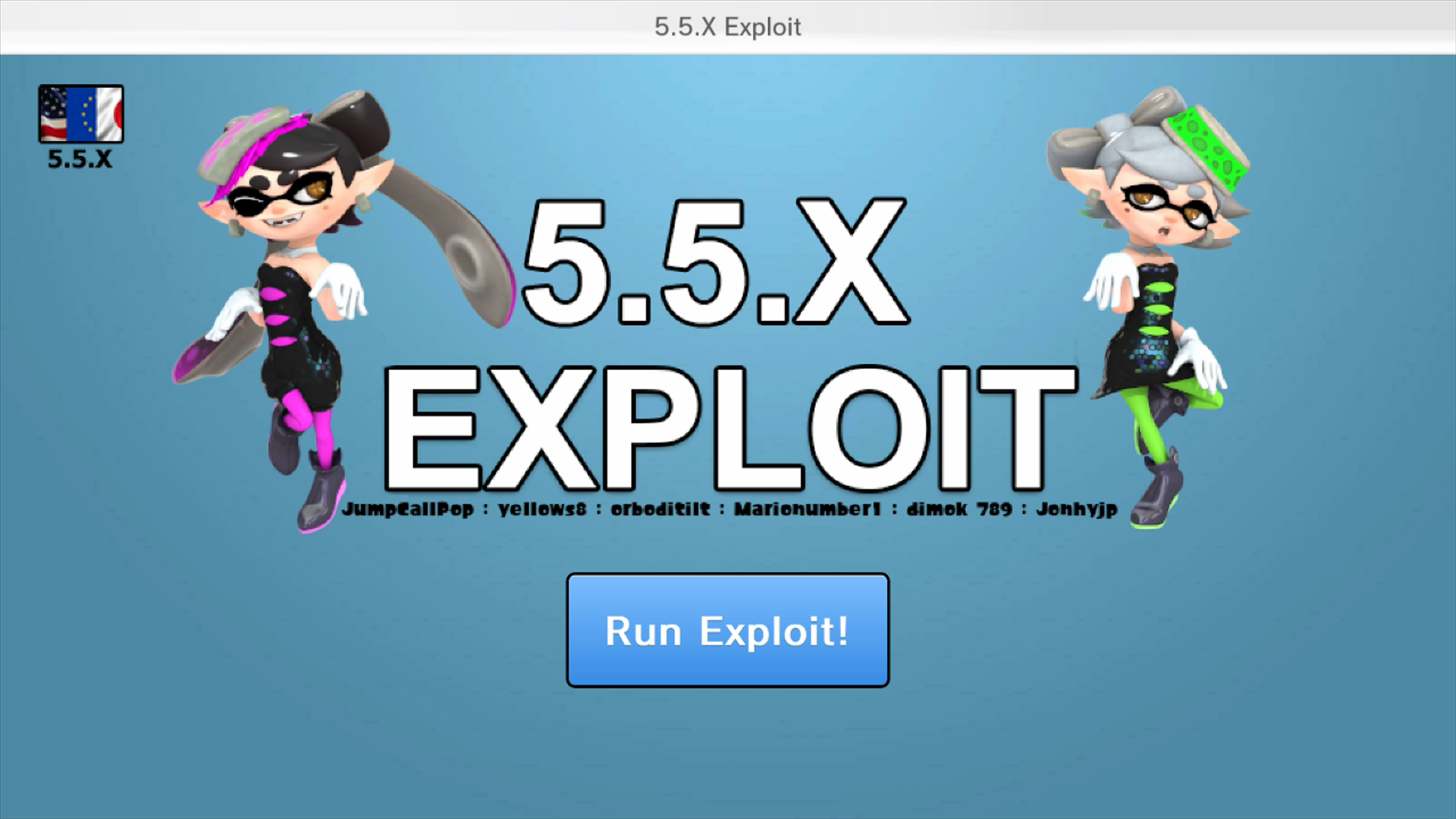
Clicca su
Run Exploit!e tieni premuto il pulsante B finché non compare la scrittaPlease choose your payload:. Questo sarà necessario per i passaggi successivi.- Se la console rimane bloccata su uno schermo bianco o non si muove, attendi alcuni secondi. Se non succede nulla, riavvia la console, riapri il browser, vai su
Impostazioni->Reimposta i dati di salvataggio, cliccaOKper confermare e poi riprova. - Se la console si è avvia nell'ambiente Aroma, potrebbe mostrare un risultato simile a quello sopra. Puoi rimuovere la scheda SD dalla console prima di accenderla, in modo da costringerla ad avviarsi senza Aroma. Poi, reinseriscila e riprova.
- Se vedi l'EnvironmentLoader, non hai tenuto premuto
Babbastanza a lungo. Riprova.
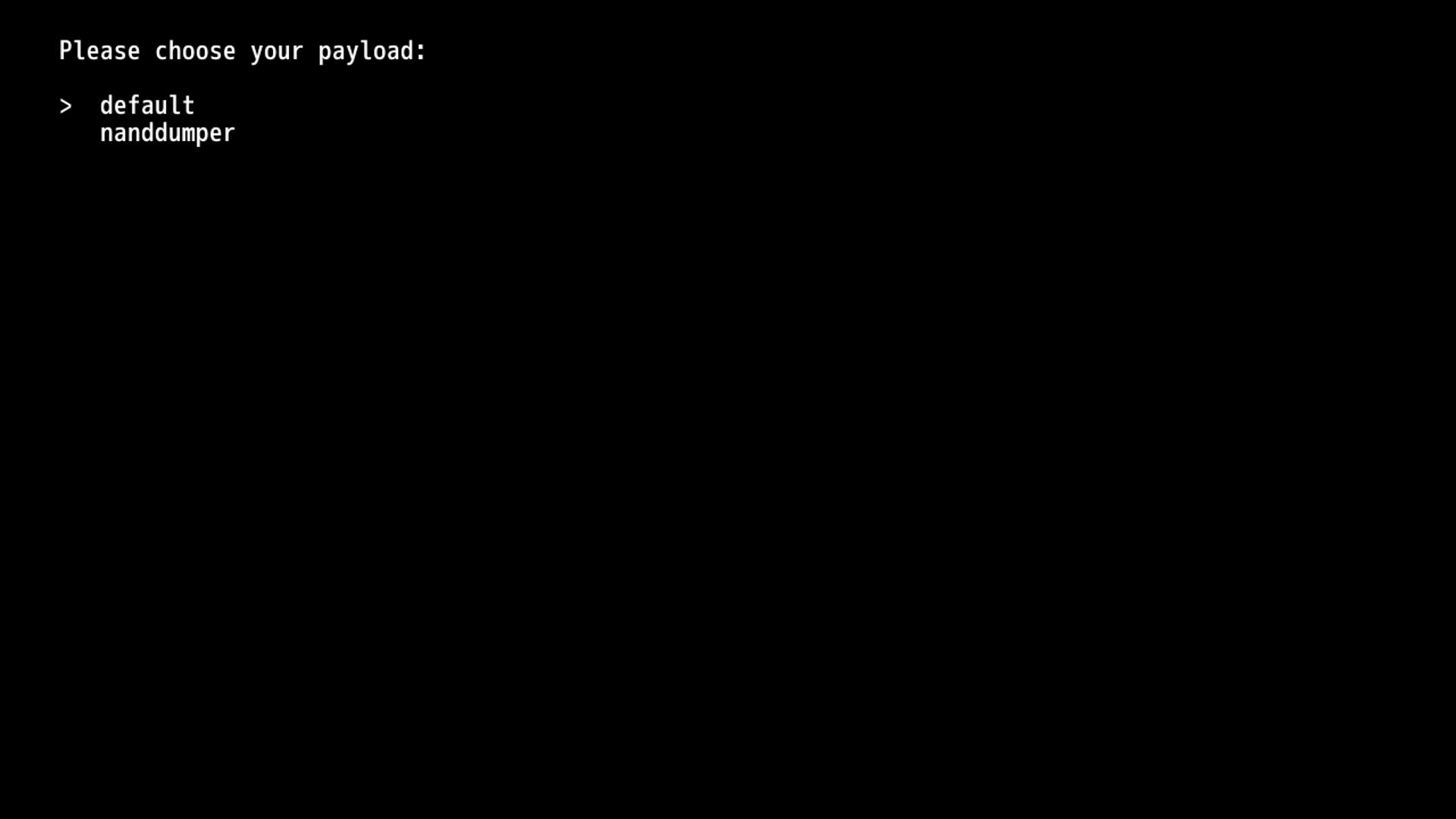
- Se la console rimane bloccata su uno schermo bianco o non si muove, attendi alcuni secondi. Se non succede nulla, riavvia la console, riapri il browser, vai su
Sezione III - Backup della NAND
Usa la pulsantiera + del GamePad di Wii U per i passaggi successivi:
- L'MCL è FACOLTATIVO, se non vuoi dumparlo, lascialo su
no. Se invece vuoi, assicurati di avere una scheda SD abbastanza capiente per contenerlo (il dump sarà di 8GB o 32GB a seconda della console) e imposta l'opzione suyes.
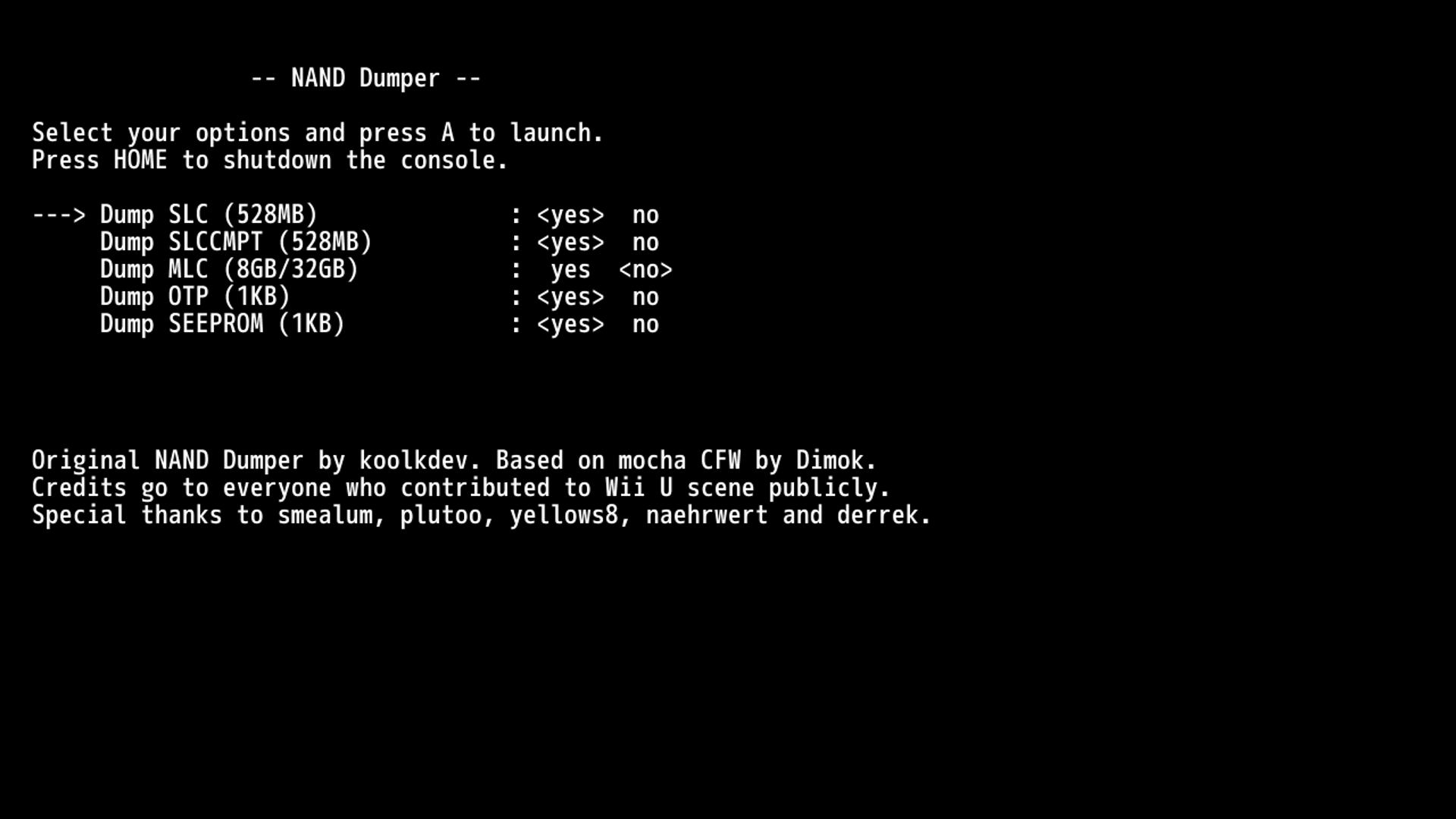
- L'MCL è FACOLTATIVO, se non vuoi dumparlo, lascialo su
Premi il pulsante
Aper iniziare il processo di dump.A processo terminato, spegni la console, estrai la scheda SD e inseriscila nel PC.
Per evitare di perdere i file, copia
slc.bin,slccmpt.bin,seeprom.bin,otp.bin(e, se hai scelto di effettuare un backup completo, ogni filemlc.bin.part) in un luogo sicuro (Documenti, Google Drive, OneDrive, ecc.) sul tuo computer.- Questi file appariranno nella root della scheda SD.
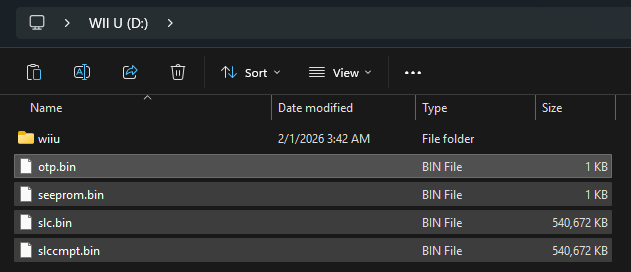
Ora puoi eliminare quei file dalla scheda SD per liberare spazio.
Estrai la scheda SD dal PC e inseriscila nella console.
TIP
Ora che hai un backup della NAND salvato, puoi iniziare a installare l'Homebrew Channel sul menu di vWii.