cIOS-ek telepítése
A cIOS, vagy egyedi IOS, patchelt és módosított verziója bizonyos IOS-oknak (vagy egyszerűen részei a Wii rendszer szoftverének) amik lehetővé teszik a homebrew appok számára, mint például az USB loaderek, hogy működjenek ott, ahol esetleg nem tudnának. Habár ez nem szükséges a egy működő homebrew telepítéshez, erősen ajánlott a CIOS-ok telepítése, mert kierejesztik a Wii-d funkcionalitását kevés, vagy semmi hátránnyal.
DANGER
Ne próbálj meg vWii/Wii minire tervezett IOS-t vagy rendszermenüt Wiire telepíteni! Ha mégis így tennél, azzal brickelheted a konzolod.
WARNING
Biztosítsd, hogy olyan SD kártyát használsz, ahol az írásvédelem a feloldott pozícióban van. Egyébként nem fogod tudni kiválasztani a szükséges opciókat a telepítőben.
Követelmények
- Egy Wii telepített Homebrew Channel-lel
- Egy SD kártya vagy pendrive
- A d2x cIOS Installer
Lépések
I. rész - Letöltés
WARNING
A böngésződ vagy a vírusírtó szoftvered elképzelhető, hogy a NUSGet-et malware-nek jelöli - ez hamis pozitív. A NUSGet NEM tartalmaz malware-t.
TIP
Ha képes vagy csatlakoztatni a Wii-odat az internetre, átugorgathatsz a II. részre.
Kapcsold ki a konzolod és csatlakoztasd az SD kártyád vagy USB driveod a számítógépedhez.
A számítógépeden töltsd le a NUSGet rendszerednek megfelelő verzióját. A Windows felhasználók a
NUSGet-Windows-x86_64-bin.zipfájlt kell válasszák.Csomagold ki a NUSGet futtatható állományt és indítsd el.
Navigálj az
IOS->IOS 38->World-höz és kattints duplán av4123opción. Vedd ki a pipát aKeep encrypted contentsmellől majd kattints aStart Download-ra.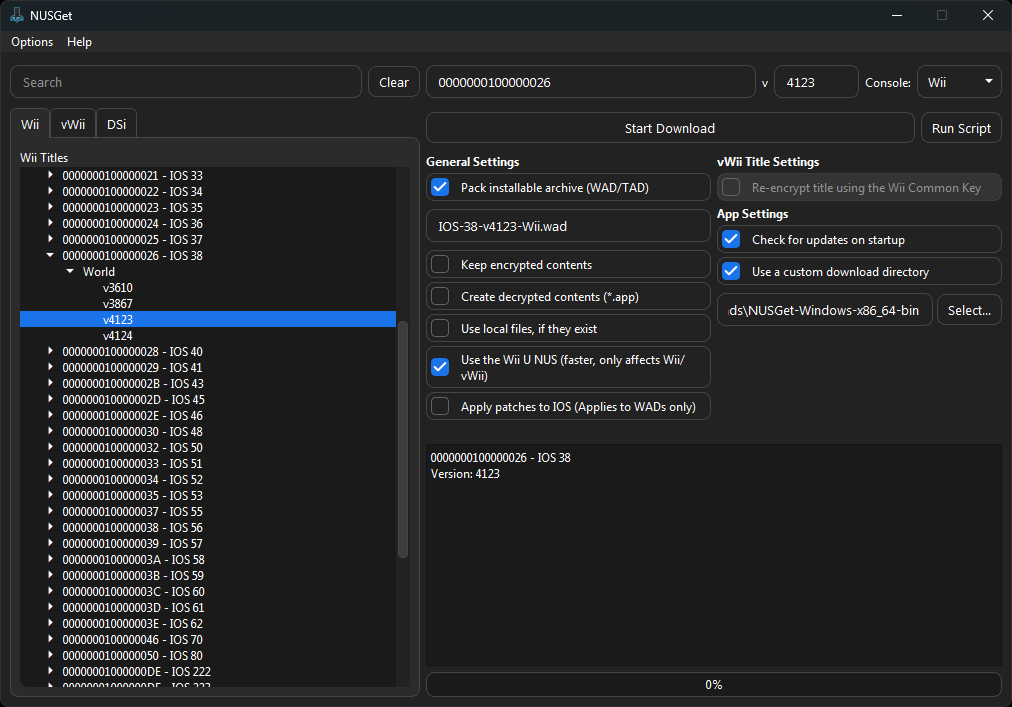
Ismételd meg a fenti lépéseket az
IOS 56 (v5661),IOS 57 (v5918)és azIOS 58 (v6175)beszerzéséhez is.Ha befejezted a a fenti IOS letöltését, kattints mappára a
Start Downloadmellett. Ez meg fogja nyitni a fájlkezelődet a NUSGet letöltési mappájába.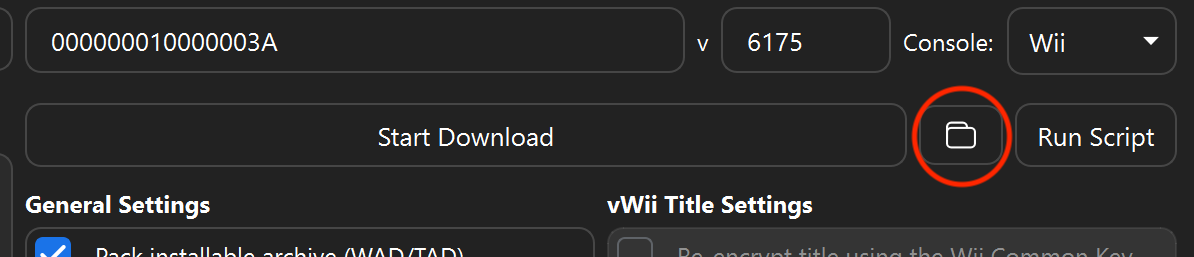
Ez most négy könyvtárat kell tartalmazzon a title ID-jukkal a fenti IOS-oknak, ahogy alább látható.
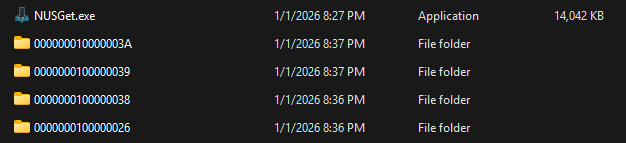
Lépj be mind a négy könyvtárba és keresd meg az
IOS-XX-vXXXX-Wii.wadfájlt mindegyikben.
Helyezd az összes WAD-fájlt az SD kártya vagy USB drive gyökerére.
- Ezen az eszközön legyen a d2x cIOS-telepítő is.
Nevezd át mind a négy
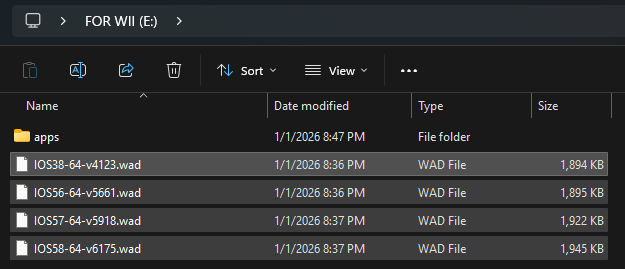
.wadfájl úgy, mint a listában látható alább, a d2x-cios-installer-rel kompatiblitáshoz:IOS Fájlnév IOS 38 IOS38-64-v4123.wad IOS 56 IOS56-64-v5661.wad IOS 57 IOS57-64-v5918.wad IOS 58 IOS58-64-v6175.wad
INFO
A WAD fájlok az SD kártyád gyökerében így fognak kinézni:
II. rész – Telepítés
Másold az
appsmappát a d2x-cios-installer.zipfájlból az SD kártya vagy az USB drive gyökerébe.Csatlakoztasd az SD kártyát vagy a pendrive-ot a konzolodba!
Kapcsold be a konzolod.
Indítsd el a Homebrew Channelt.
Indítsd el a homebrew listáról a „d2x cIOS Installer”-t.
Állíts be mindent az alábbiak szerint:
htmlSelect cIOS <d2x-v11-beta3> Select cIOS base <38> Select cIOS slot <248> Select cIOS revision <65535>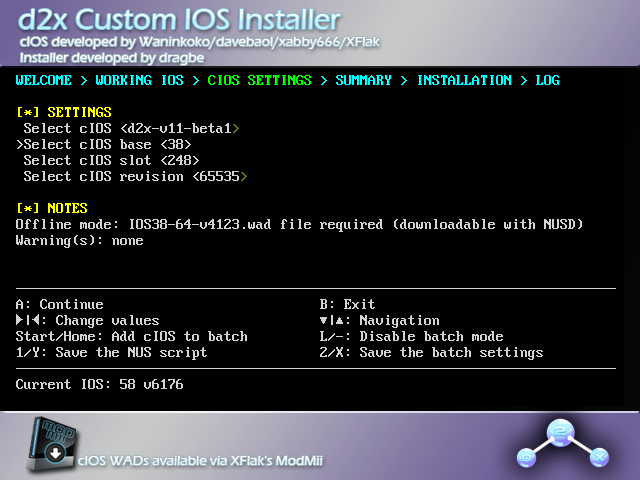
INFO
Ha nem látod a
d2x-v11-beta3-at, lépj ki a telepítőből B-vel, és biztosítsd, hogy az SD kártyád írható legyen.INFO
A „
(c)IOS detected in slot ### will be overwritten” figyelmeztetést figyelmen kívül hagyhatod.INFO
Ha a telepítő a "
Slot ### already used in batch settings" vagy a "cIOS already added in batch with revision ##### and slot ###" figyelmeztetést írja ki, akkor nyomd meg a-gombot a kötegelt mód kikapcsolásához.(Ha ki szeretnél lépni a telepítőből, azt a Home gomb helyett a B gombbal teheted meg.)
Nyomj
Agombot. Erre a program meg fogja mutatni a helykiosztást: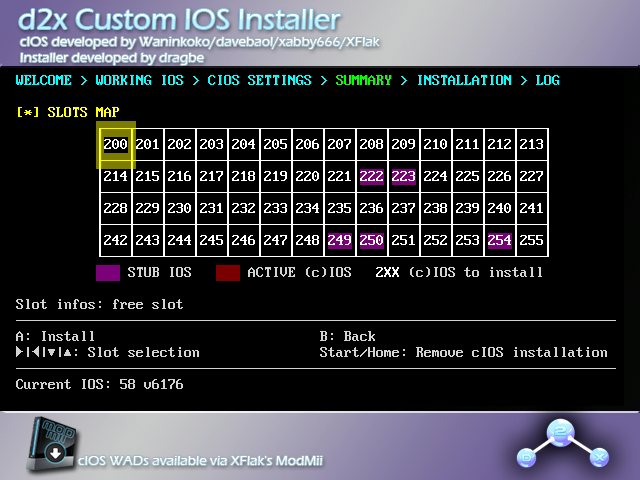
Ismét nyomd meg az
Agombot.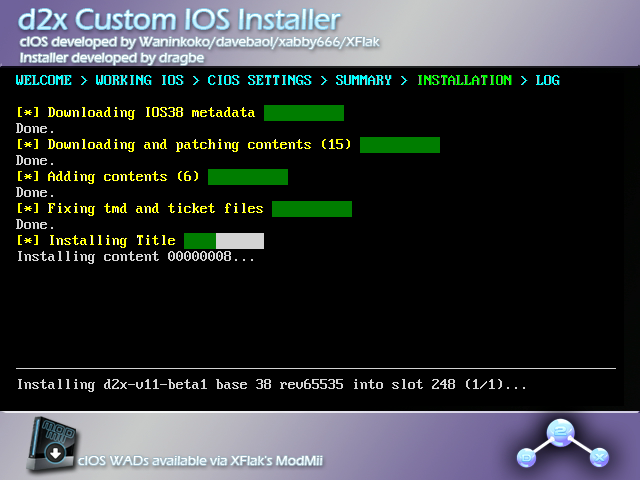
A telepítés befejezése után ismét a helykiosztást fogod látni. Ellenőrizd, hogy az imént telepített IOS helye zölden van kiemelve.
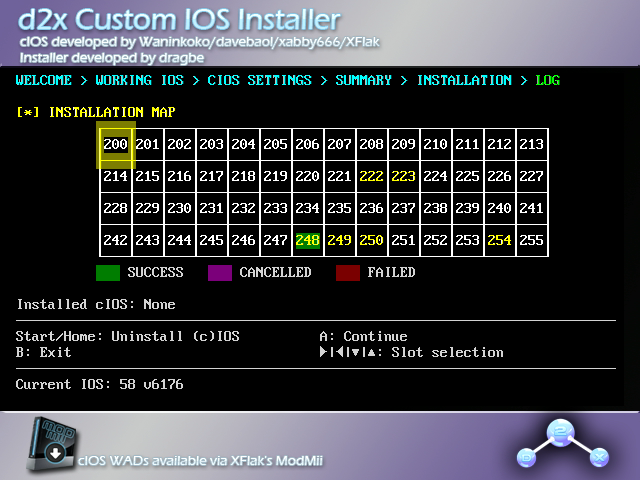
INFO
Ha a slot pirossal van kiemelve, próbáld újra a cIOS telepítését.
Ha hibát kapsz a letöltési fázisok előtt/alatt, (pl.
tcp_connect timeout,net_gethostbyname failed: ...), nyomj B gombot a kilépéshez és folytasd az I. résszel.Nyomj
Agombot. Ezzel visszajutsz a konfigurációs képernyőre.Ismételd meg az előző 5 lépést az alábbi beállításokkal:
A cIOS 249 telepítéséhez
htmlSelect cIOS <d2x-v11-beta3> Select cIOS base <56> Select cIOS slot <249> Select cIOS revision <65535>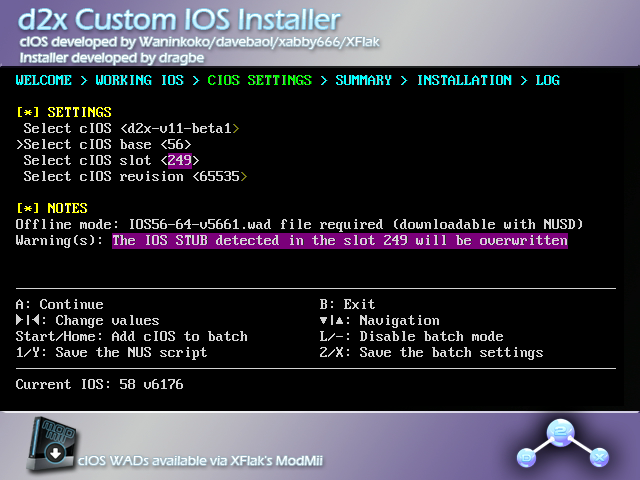
A cIOS 250 telepítéséhez
htmlSelect cIOS <d2x-v11-beta3> Select cIOS base <57> Select cIOS slot <250> Select cIOS revision <65535>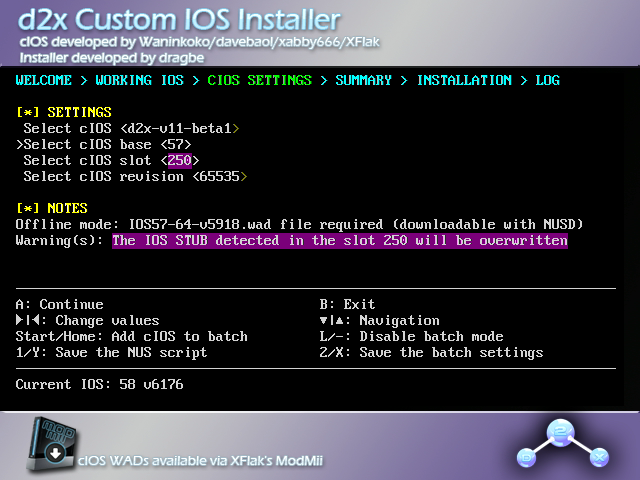
A cIOS 251 telepítéséhez
htmlSelect cIOS <d2x-v11-beta3> Select cIOS base <58> Select cIOS slot <251> Select cIOS revision <65535>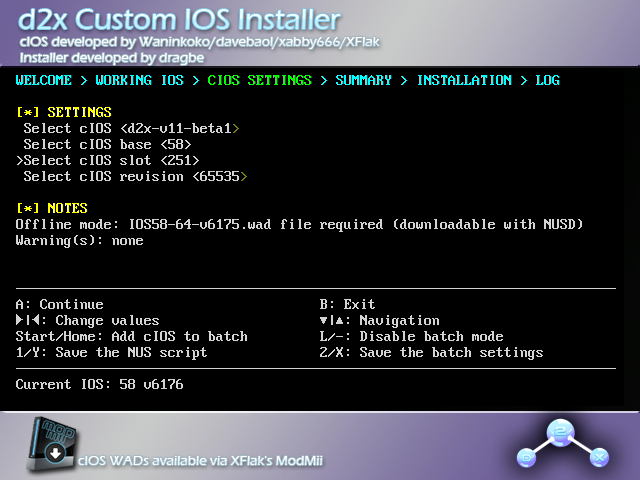
Ha végeztél mind a négy cIOS telepítésével, nyomd meg a B gombot a Homebrew Channelbe való visszatéréshez.
INFO
Ha letöltötted a 4 WAD fájlt az I. részben, most törölheted őket az SD kártyádról/USB drive-odról.
TIP
Most, hogy a Homebrew Channel, a BootMii, a Priiloader, és a cIOS mind telepítve, telepítheted az Open Shop Channel-t, ami a homebrew programok megbízható tárháza és hozzáférhető mind egy Wii-ről vagy egy számítógépről.
DANGER
Ne próbálj meg Wii/Wii minire tervezett IOS-t vagy rendszermenüt vWiire telepíteni! Ha mégis így tennél, azzal brickelheted a konzolod.
WARNING
Biztosítsd, hogy olyan SD kártyát használsz, ahol az írásvédelem a feloldott pozícióban van. Egyébként nem fogod tudni kiválasztani a szükséges opciókat a telepítőben.
Követelmények
- Egy Wii U, aminek a vWii-jére telepítve van a Homebrew Channel
- Egy SD kártya vagy pendrive
- A d2x cIOS Installer for vWii
Lépések
I. rész - Letöltés
WARNING
A böngésződ vagy a vírusírtó szoftvered elképzelhető, hogy a NUSGet-et malware-nek jelöli - ez hamis pozitív. A NUSGet NEM tartalmaz malware-t.
TIP
Ha képes vagy csatlakoztatni a vWii-odat az internetre, átugorgathatsz a II. részre.
Kapcsold ki a konzolod és csatlakoztasd az SD kártyád vagy USB driveod a számítógépedhez.
A számítógépeden töltsd le a NUSGet rendszerednek megfelelő verzióját. A Windows felhasználók a
NUSGet-Windows-x86_64-bin.zipfájlt kell válasszák.Csomagold ki a NUSGet futtatható állományt és indítsd el.
Válaszd a
vWiiplatformot, navigálj azIOS->IOS 38->World-be és kattints duplán av4380-ra. Vedd ki a pipát aKeep encrypted contentselől. Válaszd aRe-encrypt title using the Wii Common Keyopciót majd kattints aStart Download-ra.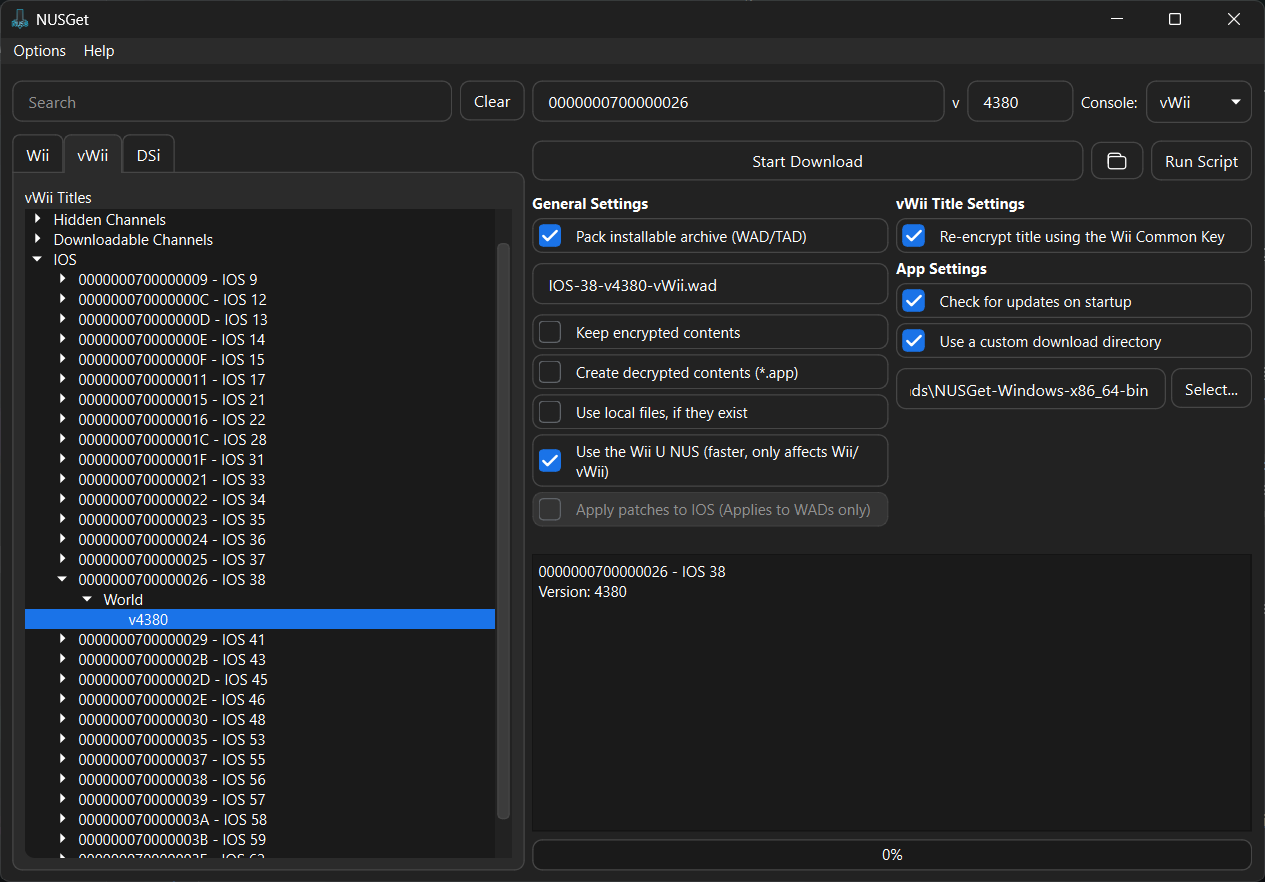
Ismételd meg a fenti lépéseket az
IOS 56 (v5918),IOS 57 (v6175)és azIOS 58 (v6432)beszerzéséhez is.Ha befejezted a a fenti IOS letöltését, kattints mappára a
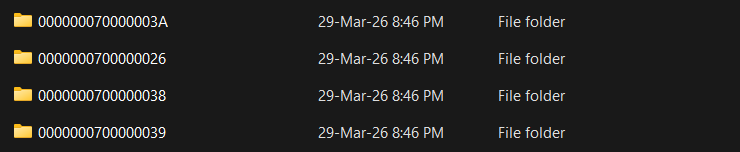
Start Downloadmellett. Ez meg fogja nyitni a fájlkezelődet a NUSGet letöltési mappájába.Ez most négy könyvtárat kell tartalmazzon a title ID-jukkal a fenti IOS-oknak, ahogy alább látható.
Lépj be mind a négy könyvtárba és keresd meg az
IOS-XX-vXXXX-vWii.wadfájlt mindegyikben.
Helyezd az összes WAD-fájlt az SD kártya vagy USB drive gyökerére.
- Ezen az eszközön legyen a d2x cIOS-telepítő is.
Nevezd át mind a négy
.wadfájl úgy, mint a listában látható alább, a d2x-cios-installer-vwii-jal kompatiblitáshoz:IOS Fájlnév IOS 38 IOS38-64-v4380.wad IOS 56 IOS56-64-v5918.wad IOS 57 IOS57-64-v6175.wad IOS 58 IOS58-64-v6432.wad
INFO
A WAD fájlok az SD kártyád gyökerében így fognak kinézni:

II. rész – Telepítés
Másold az
appsmappát a d2x-cios-installer-vwii.zipfájlból az SD kártya vagy az USB drive gyökerébe.Csatlakoztasd az SD kártyát vagy a pendrive-ot a konzolodba!
Kapcsold be a konzolod.
Indítsd el a Homebrew Channelt.
Indítsd el a homebrew listáról a „d2x cIOS Installer”-t.
Állíts be mindent az alábbiak szerint:
htmlSelect cIOS <d2x-v11-beta3-vWii> Select cIOS base <38> Select cIOS slot <248>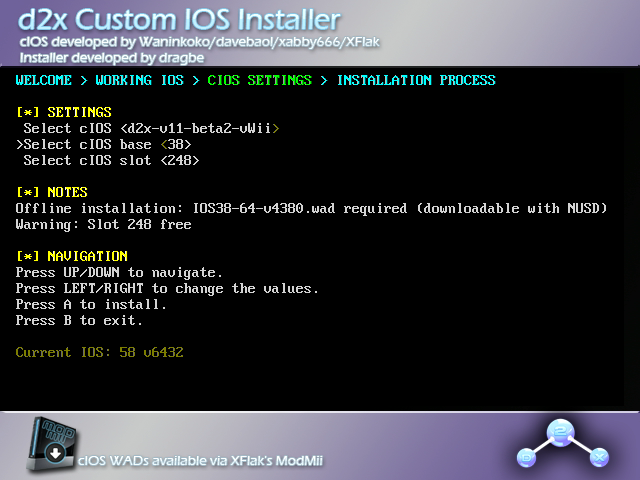
INFO
Ha nem látod a
d2x-v11-beta3-vWii-t, lépj ki a telepítőből B-vel, és biztosítsd, hogy az SD kártyád írható legyen.Nyomj
Agombot a telepítéshez.Ismételd meg az előző 2 lépést az alábbi beállításokkal:
A cIOS 249 telepítéséhez
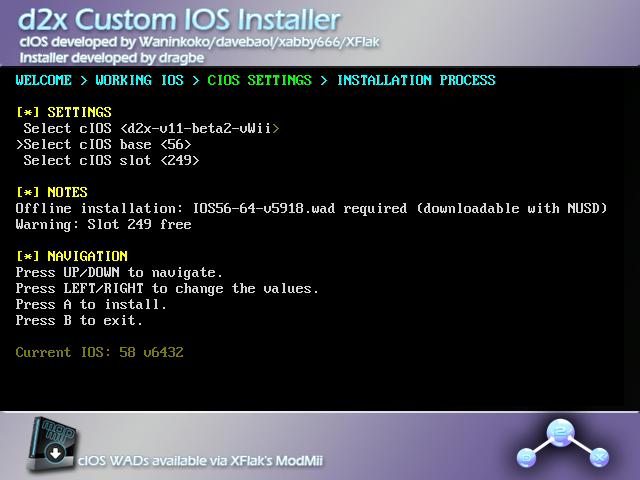
htmlSelect cIOS <d2x-v11-beta3-vWii> Select cIOS base <56> Select cIOS slot <249>
A cIOS 250 telepítéséhez
htmlSelect cIOS <d2x-v11-beta3-vWii> Select cIOS base <57> Select cIOS slot <250>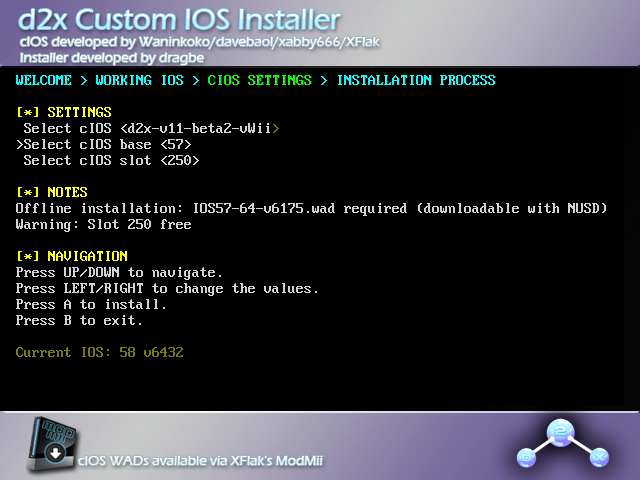
A cIOS 251 telepítéséhez
htmlSelect cIOS <d2x-v11-beta3-vWii> Select cIOS base <58> Select cIOS slot <251>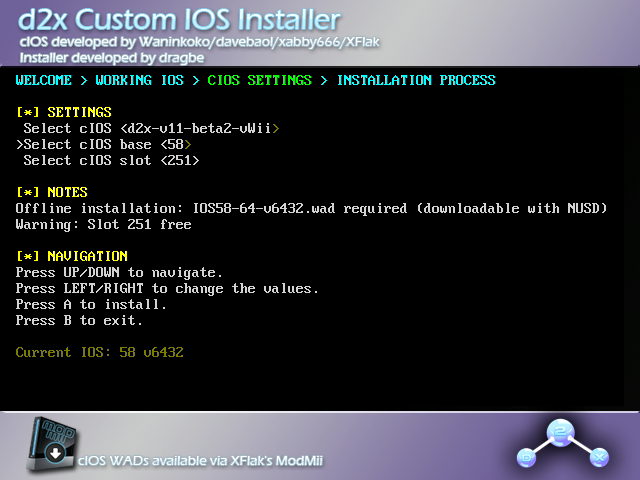
Ha végeztél mind a négy cIOS telepítésével, nyomd meg a B gombot a Homebrew Channelbe való visszatéréshez.
TIP
Most, hogy már a Homebrew Channel, Priiloader, és cIOS telepítve, folytathatod azon funkcionalitás helyreállításával, ami hiányzik a vWii menüből.
DANGER
Ne próbálj meg Wii/vWiire tervezett IOS-t vagy System Menu-t a Wii minire telepíteni. Ha mégis így tennél, azzal brickelheted a konzolod.
WARNING
Biztosítsd, hogy olyan SD kártyát használsz, ahol az írásvédelem a feloldott pozícióban van. Egyébként nem fogod tudni kiválasztani a szükséges opciókat a telepítőben.
INFO
Ha az útmutatóval kapcsolatban segítségre lenne szükséged, kérjük csatlakozz a Wii mini Hacking Discord szerver-hez.
Követelmények
- Egy Wii mini, amire telepítve van a Homebrew Channel
- Egy USB drive
- A d2xl cIOS Installer
Lépések
I. rész - Letöltés
- Kapcsold ki a konzolod.
- Csatlakoztasd az USB drive-ot a számítógépedhez.
- Másold át az
appsmappát a d2x-cios-installer-mini.zipfájlból az USB drive-od gyökerébe. - Helyezd be a pendrive-ot a konzolba!
- Kapcsold be a konzolod.
- Indítsd el a Homebrew Channelt.
- Indítsd el a listáról a „d2x cIOS Installer”-t!
II. rész – Telepítés
Válaszd a
Continue-t.Állíts be mindent az alábbiak szerint:
htmlSelect cIOS <d2xl-v1-beta2> Select cIOS base <57> Select cIOS slot <249>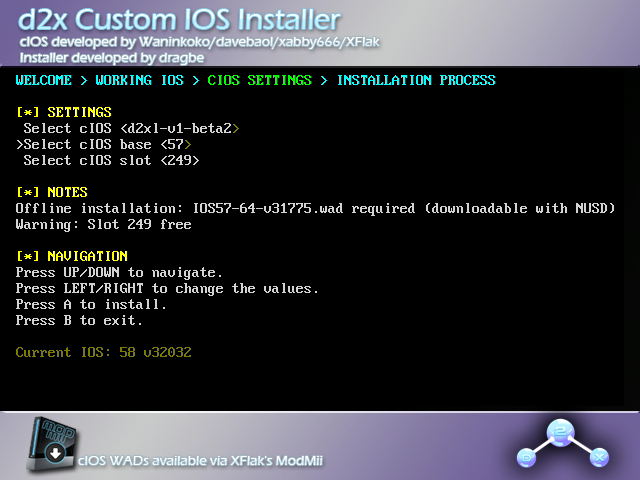
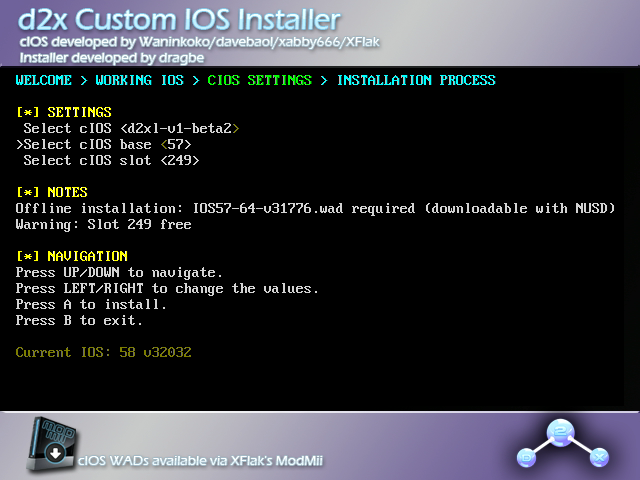
- A megjegyzések alatt látni fogsz egy IOS verzió számot, ami vagy
v31775-re vagyv31776-ra végződik. AzIOS57-64-v31775az NTSC (észak-amerikai) konzolokhoz, míg azIOS57-64-v31776a PAL (európai) konzolokhoz. Legyél biztos abban, hogy a megfelelő verziószámot választod a konzolodhoz.
- A megjegyzések alatt látni fogsz egy IOS verzió számot, ami vagy
A telepítés indításához nyomd meg az A gombot.
- Ha a telepítés megszakad
TMD version mismatchhibával, akkor a Control Pad jobb- és bal nyílgombjaival állítsd át aSelect cIOS baseopciót amíg verziószám más nem lesz, mint amit korábban próbáltál. Az 57-es szám nem változik.
- Ha a telepítés megszakad
A folyamat végén lépj ki a telepítőből.
TIP
Most, hogy már a Homebrew Channel, Priiloader, és cIOS telepítve, folytathatod azon funkcionalitás helyreállításával, ami hiányzik a Wii minim menüből.